

Androidで始める・アプリ導入4ステップ
AndroidでNodeNowアプリを使い始めるには?
基本または予備URLからNodeNowのAPKをインストールし、ログインしてサーバーに接続します。Google Playに登録されたアプリも利用できます。Webプランは人民元、Google Playアプリ内の購入はストア価格です。初回のシステム確認を許可し、アプリの接続状態とIPを確認してください。
ステップ1・APKをダウンロード
Androidスマートフォン・タブレットに対応しています。以下のNodeNow配布元からAPKを取得してください。
APKを直接インストール・基本と予備URL
ファイル名: NodeNow-Android-1.1.4-external.apk (バージョン1.1.4)
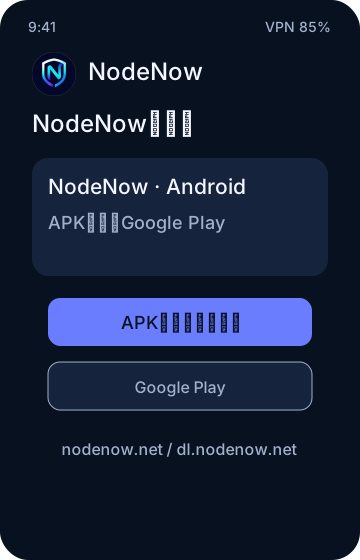
ストアからインストールしたい場合は、Google Playからも取得できます。 Google Play 登録アプリ
Webプランは人民元建てです。Google Playアプリ内での購入はストア価格が適用されます。
Playからインストール済み・ステップ3へ基本または予備URLからAPKを取得してインストールしてください。Google Playからインストールした場合はステップ3でログインします。
ステップ2・APKをインストール(Playの場合は不要)
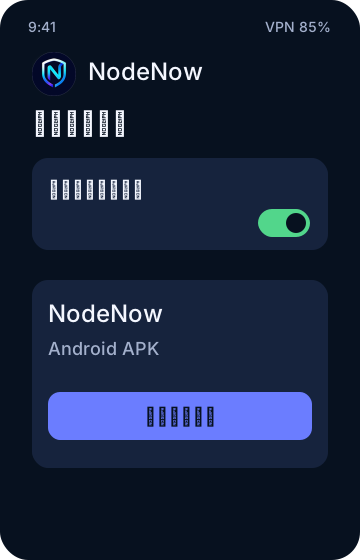
ダウンロードした NodeNow-Android-1.1.4-external.apk を開いてください。ブラウザのダウンロード一覧やデバイスのファイルアプリで確認できます。
提供元不明のアプリのインストールを許可
ストア以外から初めてインストールする際は、セキュリティ通知が出ることがあります。
- セキュリティ警告が出たら [設定]を押してください。
- 使用中のブラウザまたはファイル管理アプリの 「この提供元のアプリを許可」 をオンにしてください。
- インストール画面に戻り、 [インストール]で完了します。
設定の場所:設定 → アプリ → 特別なアプリアクセス → 不明なアプリのインストール(デバイスによって名称は多少異なります)。
メーカーのセキュリティアプリにブロックされる場合(Xiaomi・Huaweiなど)
Xiaomi(MIUI / HyperOS)、Huawei(EMUI / HarmonyOS)など一部のデバイスでは、内蔵のセキュリティ機能が外部APKのインストールを警告・ブロックする場合があります。
ファイル名が NodeNow-Android-1.1.4-external.apkで、NodeNowの配布元から取得したことを確認してください。警告の内容を確認したうえで、 「リスクを理解してインストール」 または 「例外として許可」を選んで続けます。メーカーやOSによって表示が異なるため、画面の案内に従ってください。不明な場合はお問い合わせください。
ステップ3・新規登録またはログイン
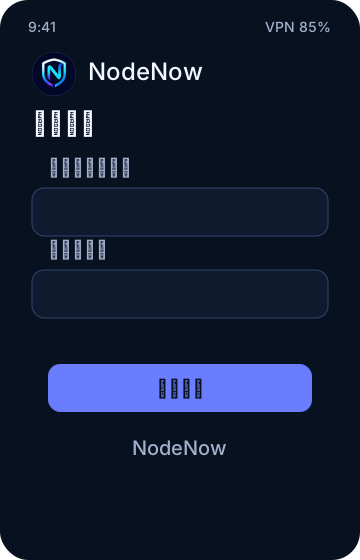
インストールしたNodeNowアプリを起動してログインしてください。
まだアカウントがありませんか?
新しいタブで登録とメール認証を完了し、このタブに戻ってください。登録は無料です。登録後は2日間の無料体験を利用できます。支払い条件は登録画面に表示されます。
アカウントを作成・新しいタブ状態B・ログイン完了
アカウント情報と利用可能なサーバー一覧がアプリに表示されればログイン完了です。
ステップ4・サーバーを選んで接続・確認
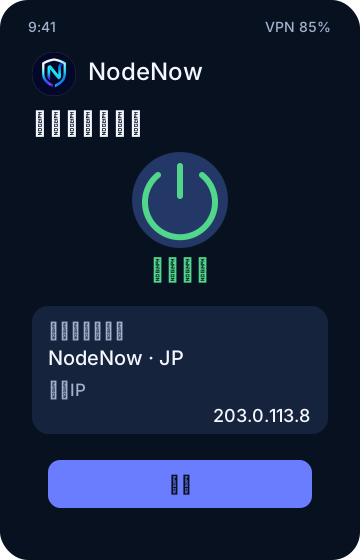
サーバーを選んで接続
アプリ画面でサーバーを選び、中央の [接続] ボタンを押してください。
初回の「接続リクエスト」を許可(必須)
初めて接続すると、Androidの 「接続リクエスト」 が表示されます。
この画面で [OK] または [許可]を押すと接続が始まります。
接続すると通常は画面上部に 鍵型のVPNアイコンが表示されます。アイコンは目安です。アプリの接続状態と外部から見えるIPを併せて確認してください。
状態C・接続確認
接続済みと表示されたら、ブラウザでIP確認サイト(例: ip.sb)を開き、IPの地域が選んだサーバーと一致するか確認してください。
他のVPNアプリが動作しているとIPの結果に影響するため、確認中はオフにしてください。IP確認サイトが開かない場合はアプリの接続状態を確認し、判断できなければお問い合わせください。
切断するには
接続を終了するには、アプリの 接続ボタンをもう一度押します。鍵アイコンが消え、元のネットワークに戻ります。
プランと利用上限
・Basic:2台登録・月180GB・設定上限300Mbps(月額¥18・年額¥180)
・Plus:3台登録・月320GB・設定上限500Mbps(月額¥32・年額¥288)
・Max:5台登録・月500GB・設定上限1,000Mbps(月額¥48・年額¥468)
・オープン記念価格です。実際の速度は回線・サーバーによって異なります。
トラブルとエラーメッセージ
登録枠の上限(device_limit)
プランの登録枠(Basic 2台、Plus 3台、Max 5台)が埋まると表示されます。アカウントセンターのデバイス一覧で使わないデバイスを整理してください。アプリの案内に沿って操作し、解決しなければお問い合わせください。
同時接続数の上限(ip_limit)
同時に接続している外部IP数がプランの上限を超えると表示されます。別のデバイスを切断し、1分ほど待って再試行してください。Wi-Fiからモバイル回線に切り替えた直後は、以前のIPが最大60秒ほど残ることもあります。
アカウントの状態(not_eligible)
プランの期限切れ、データ容量の消費、アカウント制限など複数の原因が考えられます。コードだけでは特定できないため、まずアカウントセンターでプランの状態と残りのデータ容量を確認してください。
別のアプリで接続したい場合
NodeNowのAPKの代わりにHiddifyなどのオープンソースアプリを使いたい場合は、以下のガイドをご覧ください。
Androidのよくある質問
AndroidでNodeNowアプリを使い始めるには?
基本または予備URLからNodeNowのAPKをインストールし、ログインしてサーバーに接続します。Google Playに登録されたアプリも利用できます。Webプランは人民元、Google Playアプリ内の購入はストア価格です。初回のシステム確認を許可し、アプリの接続状態とIPを確認してください。
Androidのセキュリティアプリにブロックされます
APKのインストールには提供元不明のアプリの許可が必要です。「設定 → アプリ → 特別なアプリアクセス」でインストール元のアプリを許可してください。セキュリティアプリにブロックされたら、警告内容とファイル名・バージョン・NodeNowの配布元を確認してください。初回接続時のシステムの確認も許可する必要があります。
Androidでインストールする前に必要な設定は?
「設定 → アプリ → 特別なアプリアクセス」でインストール元のアプリに提供元不明のアプリのインストールを許可し、APKをインストールします。初回接続時のシステム確認を許可し、アカウントにログインしてサーバーを選び、接続を確認してください。
デバイス上限と同時接続数の上限はどう違いますか?
デバイス上限は登録枠が埋まっている状態、同時接続数の上限は同時に接続するIP数が多い状態です。登録枠が不足する場合はアカウントセンターで使わないデバイスを整理し、同時接続数の場合は別のデバイスを切断してください。2つの制限は別々に数えます。
アプリが接続できているか確認するには?
アプリの接続状態と外部から見えるIPを併せて確認してください。接続済みになったらブラウザでIP確認サイトを開き、選んだサーバーの地域と一致するか確認します。他のVPNアプリは結果に影響するため確認中はオフにしてください。アプリの表示だけで判断しないでください。