AndroidでHiddifyを設定する方法

NodeNowのサブスクリプションURLをHiddifyに読み込み、VPNに接続する手順を説明します。

アプリの更新に対応 Android端末向け 所要時間の目安:約2分
1

Hiddifyのダウンロードとインストール
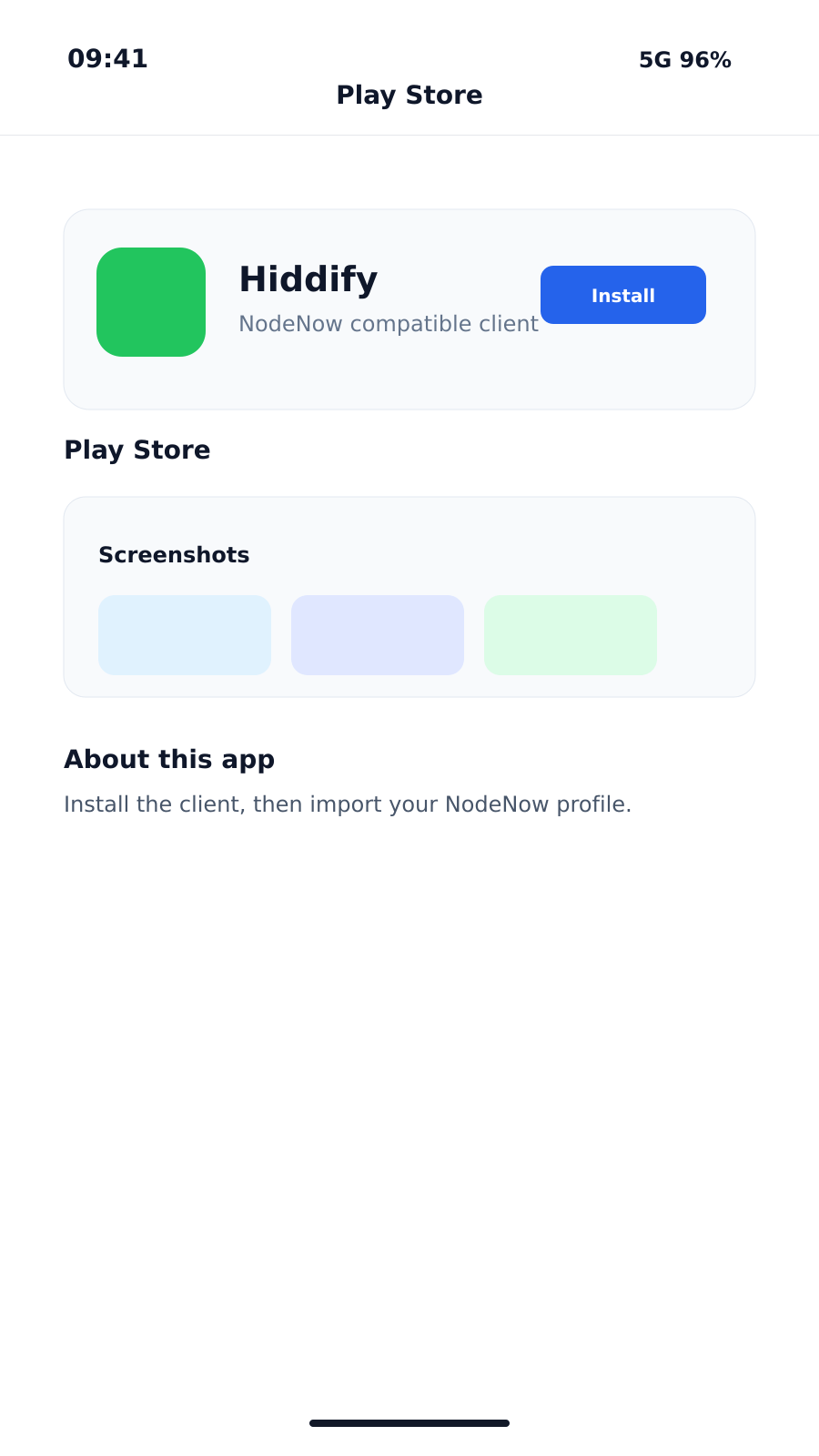
AndroidスマートフォンでGoogle Playストアを開くか、以下のリンクからインストールします。

APKで直接インストールする場合は、GitHubのリリースページからダウンロードできます。
AndroidでHiddifyをインストール
2

NodeNowのサブスクリプションURLをコピー

Hiddifyにサーバー一覧を読み込むため、サブスクリプションURLを用意します。

  1. スマートフォンのブラウザーでNodeNowアカウントセンターにログインします。
  2. マイサブスクリプションを開きます。
  3. サブスクリプションをコピー(汎用)を押し、URLをクリップボードにコピーします。
URLには個人を識別する情報が含まれます。ほかの人と共有しないでください。
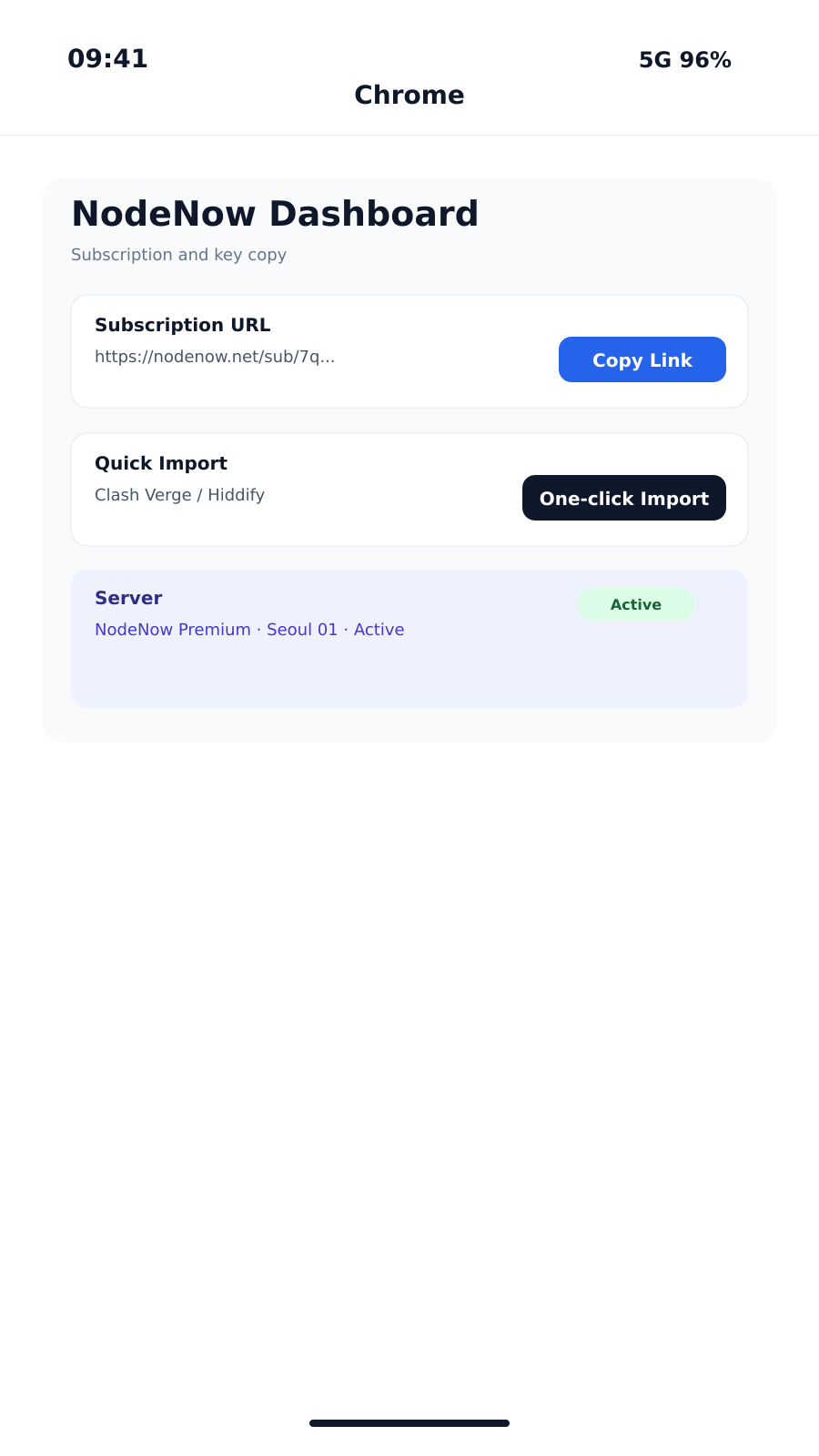
AndroidのブラウザーでNodeNowのURLをコピー
3

サブスクリプションを追加

Hiddifyを開き、サブスクリプション情報を読み込みます。

  1. Hiddifyのメイン画面を開き、必要なアクセス権限を許可します。
  2. 右上または画面中央の+(追加)を押します。
  3. Add from Clipboard(クリップボードから追加)を選ぶと、コピーしたURLが検出されて追加されます。
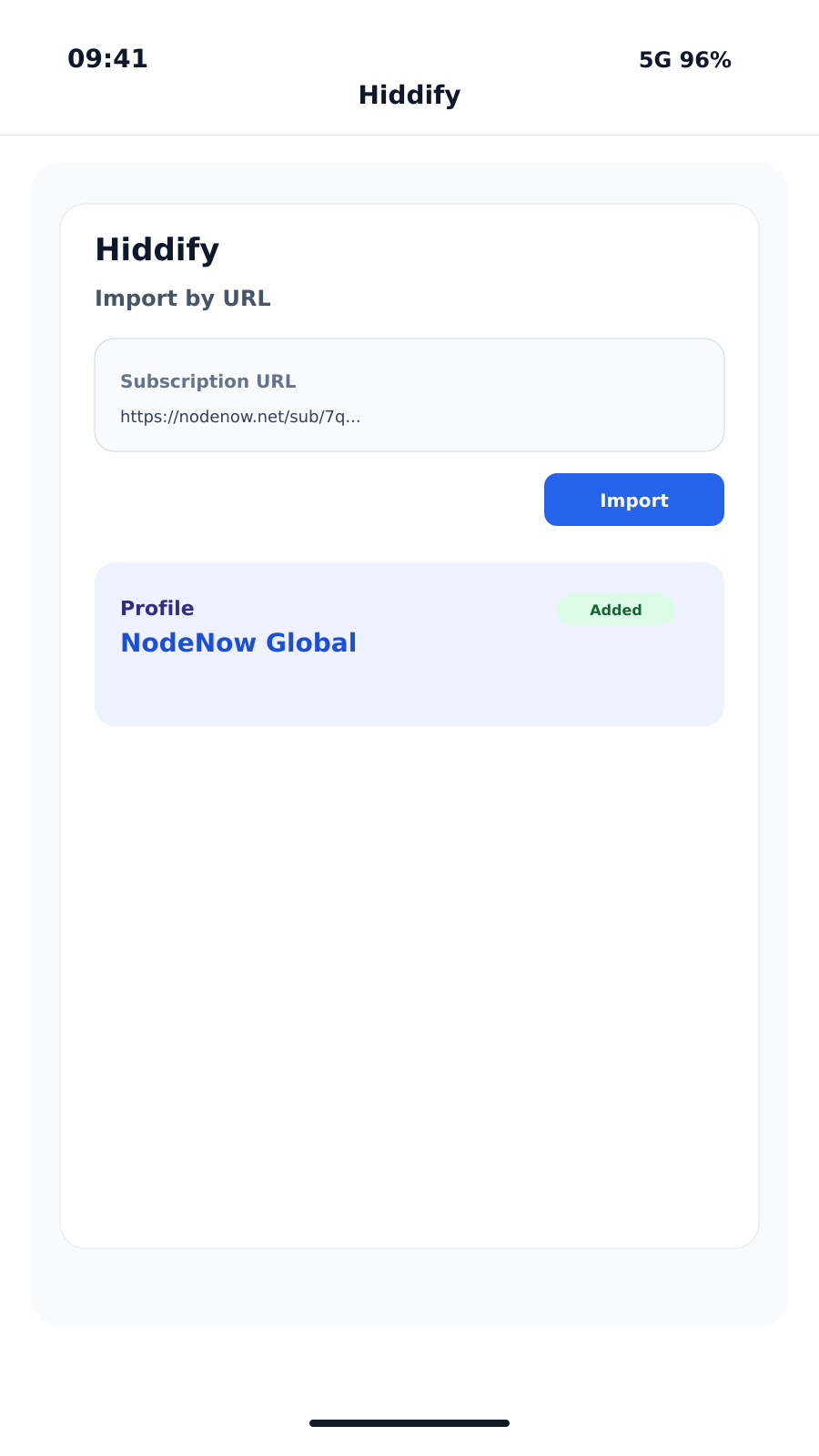
  4. プロファイルが追加されたら、戻るボタンでメイン画面に戻ります。
AndroidのHiddifyにURLを追加
4

VPNに接続

接続の準備が整いました。

  1. メイン画面中央の大きな丸いConnect / Tap to Connectボタンを押します。
  2. AndroidがVPN接続の許可を求めたら、確認を押します。
  3. ボタンが有効になり、ステータスバーに鍵のアイコンが表示されたら接続完了です。
下部のProxiesタブで国やサーバーを手動で選ぶこともできます。
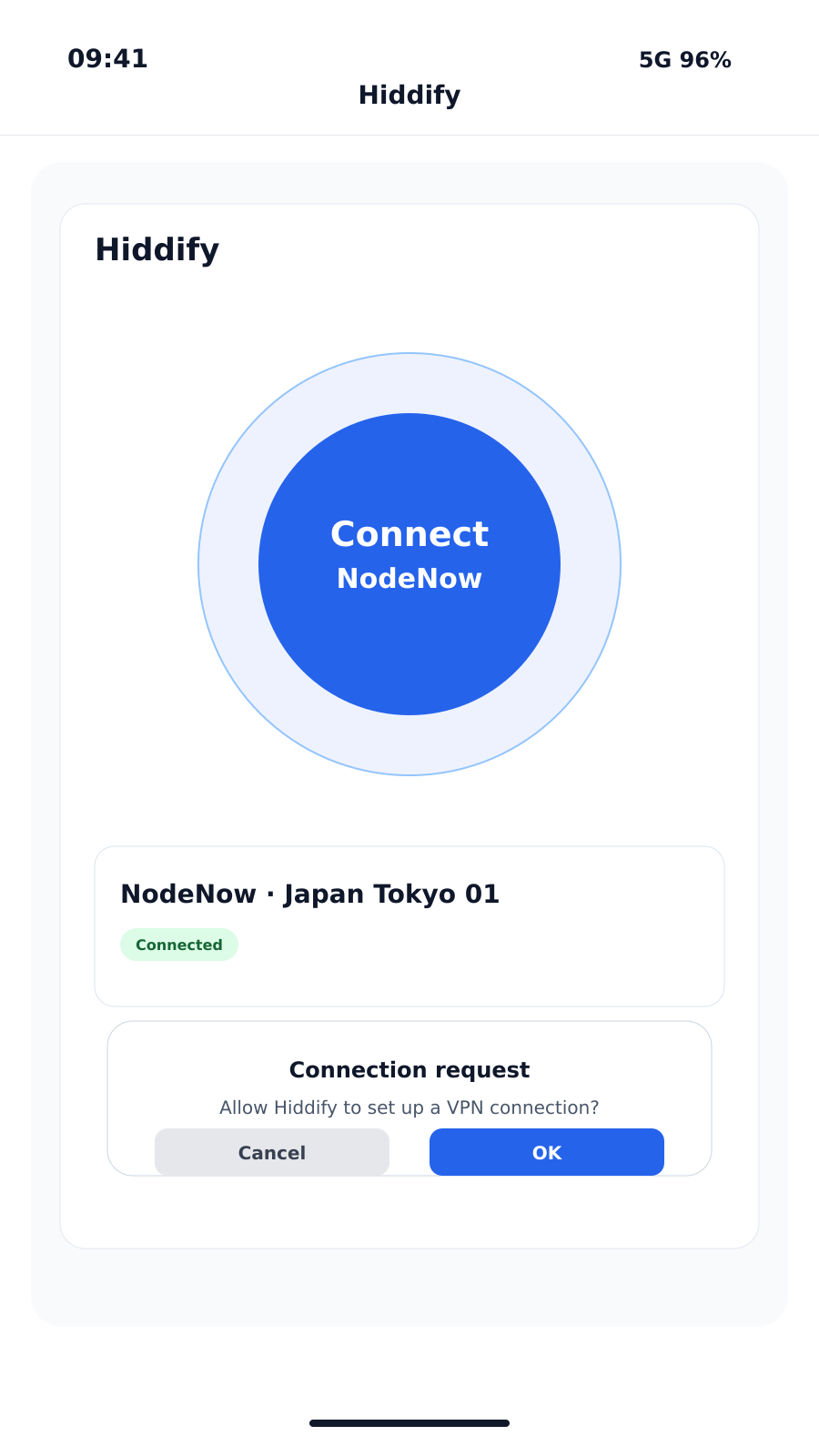
AndroidのHiddifyでVPN接続を許可して接続
Hiddify Androidのトラブルシューティング

よくある質問(FAQ)

Playストア以外からAPKをダウンロードすると、Androidが警告を表示することがあります。ここで案内しているHiddifyのオープンソース配布ファイルでは、ダウンロードを続行できます。
端末のCPUと異なるアーキテクチャのAPKを入れた可能性があります。最近のGalaxyなど多くのAndroid端末は64ビットのため、arm64-v8a版を選んでインストールし直してください。
省電力機能でHiddifyが停止した可能性があります。設定 → アプリ → Hiddifyで、バッテリー使用の設定を「制限しない」に変更してください。
選択したサーバーやネットワークの制限が原因の場合があります。右上のメニューからプロファイルを開き、一覧を下へスワイプして応答時間を確認し、応答のあるサーバーを手動で選んでください。
Android 13・14以降の端末では、別のアプリでコピーした内容へのアクセス許可を求められる場合があります。クリップボードへのアクセスや貼り付けの確認を許可してください。

NodeNowのアカウントをお持ちでない方へ

登録すると2日間無料体験 · Basic 180GB/月 · Plus 320GB/月 · Max 500GB/月

期間限定 無料体験を始める →