iOS 26 以外の iPhone・iPad:アプリの案内
アプリを選ぶ
iOS 26 以外の iPhone・iPad 用アプリ
iOS 26 以外の iPhone・iPad は、まず App Store の無料アプリ Hiddify をご確認ください。Shadowrocket は有料で、米国の App Store アカウントが必要です。NodeNow 専用の iPhone・iPad アプリはありません。
どのアプリを選びますか?
iOS(iPhone/iPad)アプリ比較
必要な機能や好みに合うアプリを選んでください。
| 主な機能 | Hiddify(最新版) | Shadowrocket(有料) |
|---|---|---|
| 価格 | 無料 | 有料($2.99) |
| 接続方式 | 購読 URL(簡単な取り込み) | 購読 URL(簡単な取り込み) |
| 韓国語対応 | 対応 | 一部対応 |
| 詳細なルーティング | (基本対応) | (豊富な設定) |
| バッテリー効率 | 標準 | 良好 |
| おすすめの対象 | 見やすい UI を好む方 | 上級ユーザー |
クイックスタート
アプリで接続する3ステップ
この手順は iOS 26 以外の iPhone・iPad 用です。iOS 26 の iPhone は上のアプリ不要の開始ガイドをご利用ください。
1
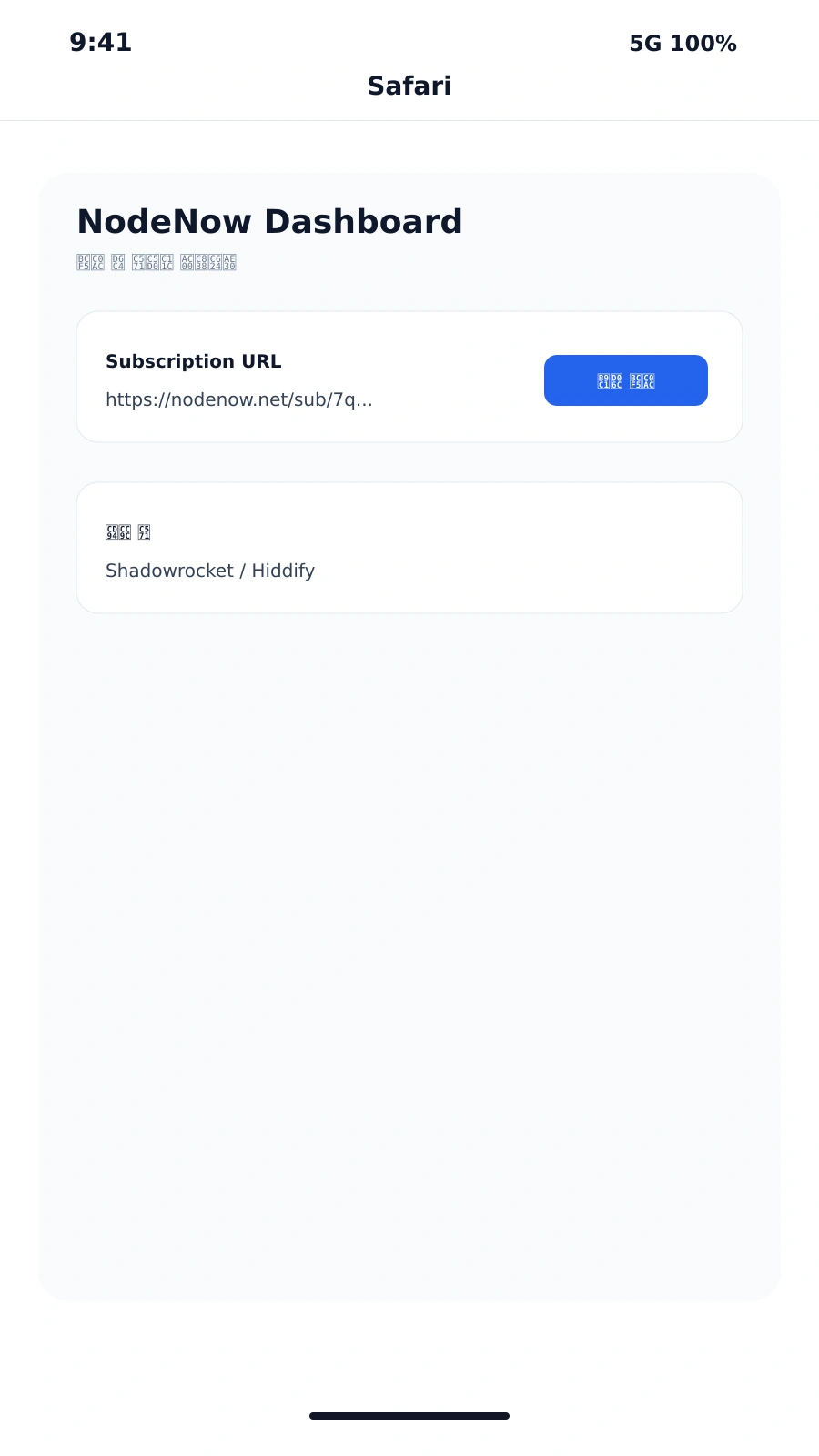
アカウントを準備
NodeNow アカウントセンターでアカウントを作成し、ログインします。メールアドレスとパスワードで登録できます。
2
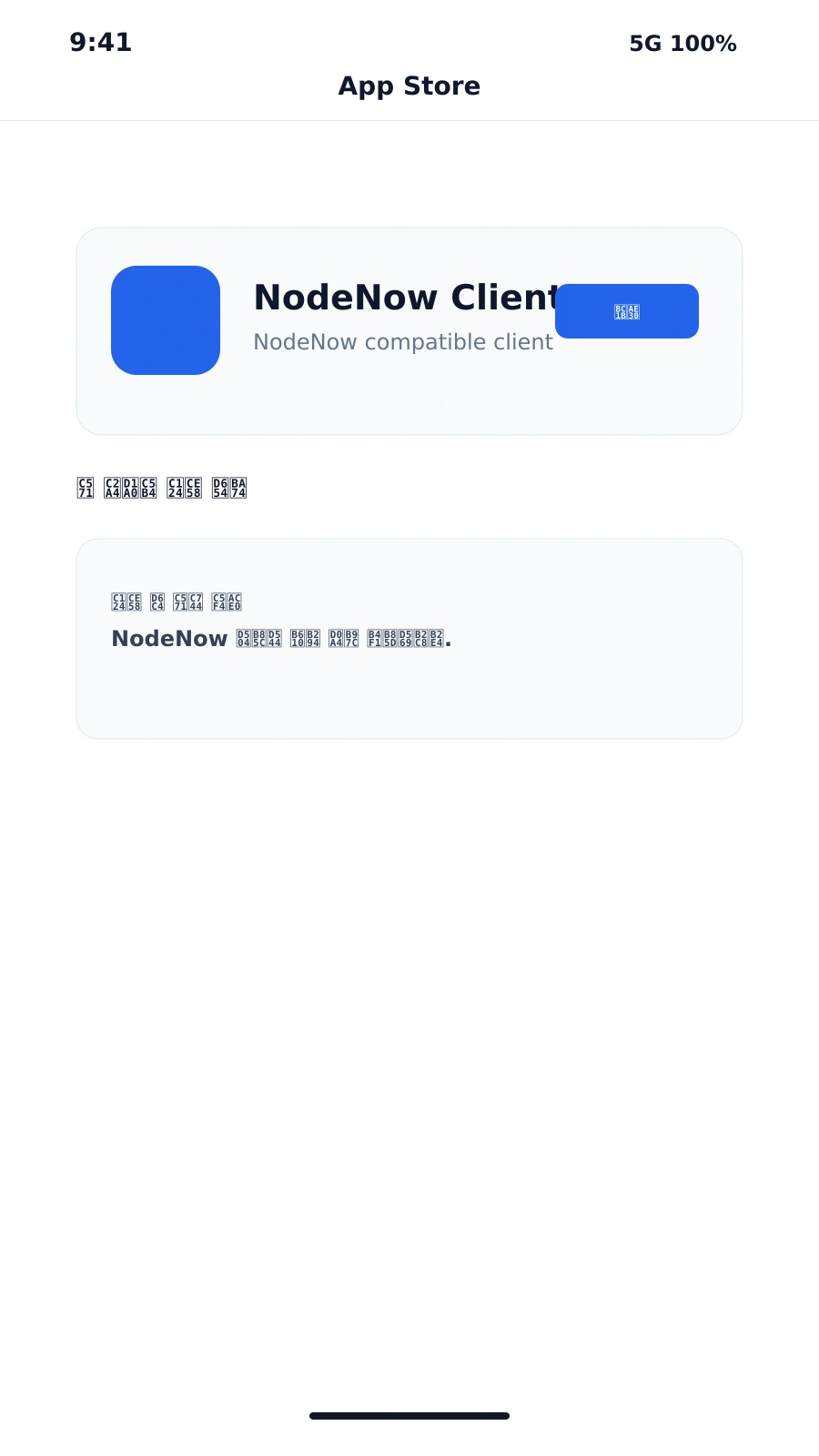
App Store からダウンロード
App Store から以下の iOS 用 VPN アプリを取得します。
3
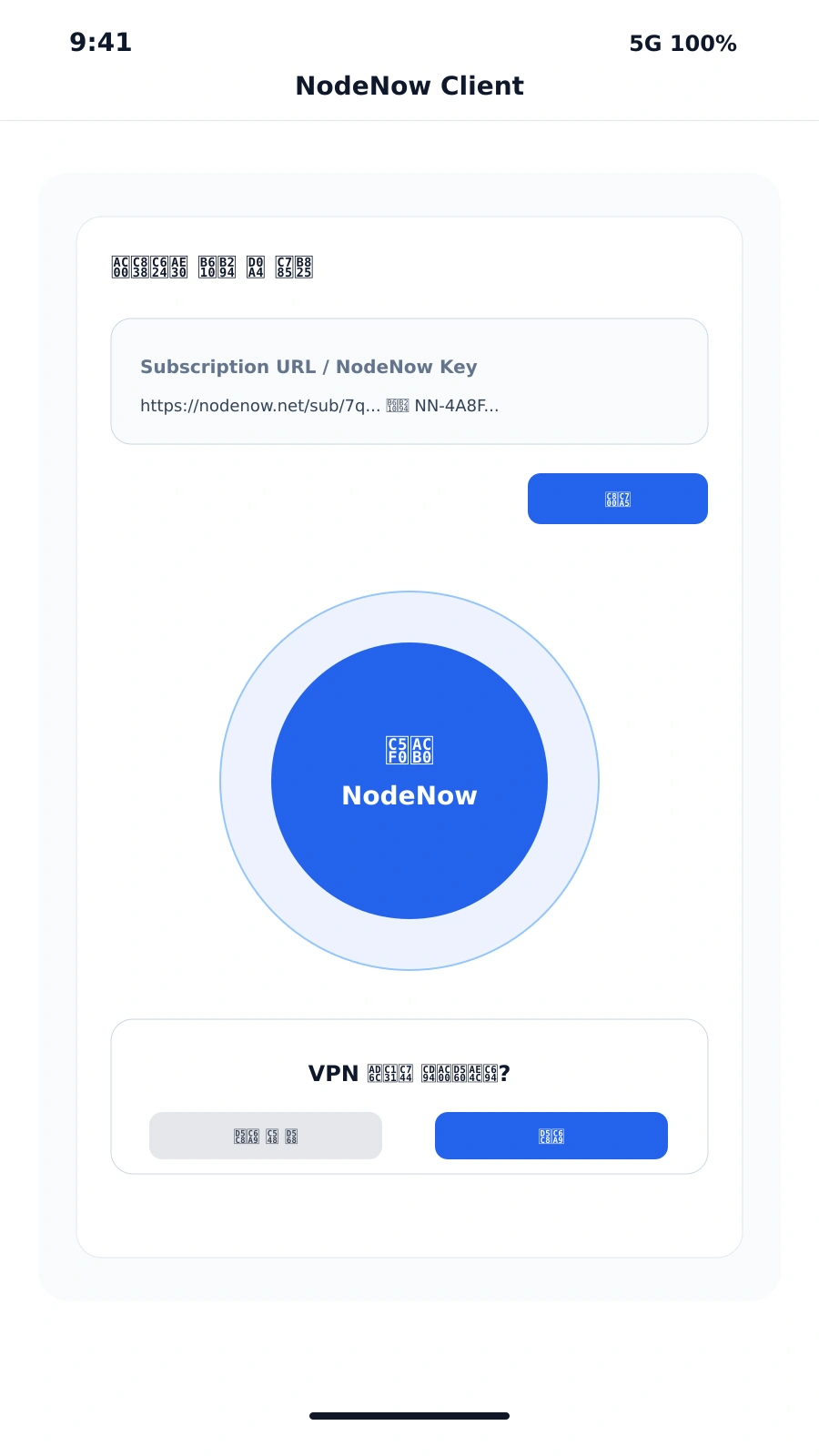
アプリ設定 → 接続
アプリのガイドに従って VPN 設定を追加し、サーバーを選んで接続します。
上級ユーザー向けクライアント(任意)
初めての方は上の3ステップに従ってください。以下は追加設定ができるサードパーティーアプリです。
Shadowrocket
詳細設定ができる有料プロキシアプリです。購読 URL の簡単な取り込みに対応します。
- 有料アプリ($2.99 / 米国アカウント)
- URL の自動取り込みと詳細ルーティング