iPhoneでShadowrocketを設定する方法

NodeNowのサブスクリプションURLを読み込み、細かい設定に対応したShadowrocketでiOSからVPNに接続する手順を説明します。

iPhone / iPad対応 有料アプリ(App Store) 所要時間は環境によって異なります
ご注意:Shadowrocketは有料アプリ($2.99)です。利用する国のApp Storeによっては、米国など別の地域のアカウントが必要な場合があります。
1

App Storeからダウンロード
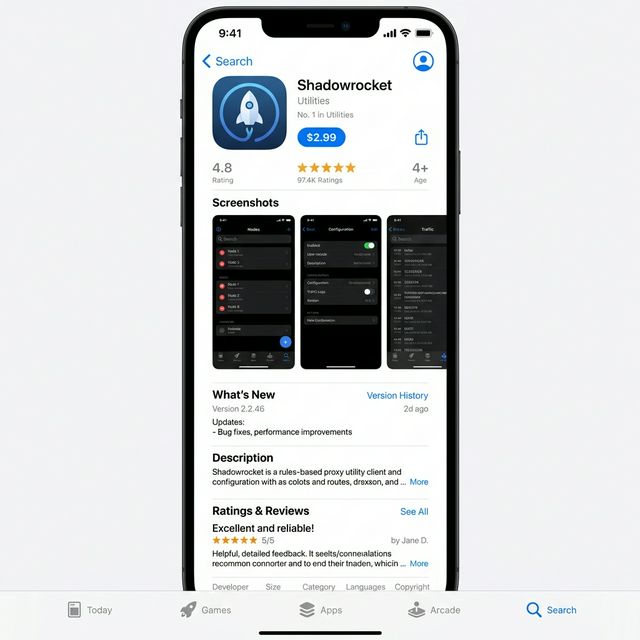
iPhoneまたはiPadのApp Storeを開くか、以下のリンクから購入してダウンロードします。

手順1
2

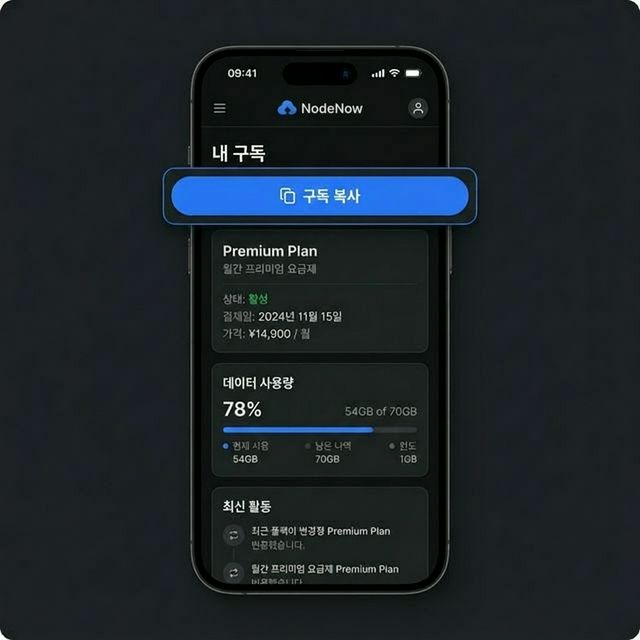
NodeNowのサブスクリプションURLをコピー

SafariなどのブラウザーでNodeNowのリンクをコピーします。

  1. ブラウザーでNodeNowアカウントセンターにログインします。
  2. マイサブスクリプションまたはダッシュボードを開きます。
  3. サブスクリプションをコピー(汎用)を押し、自分のURLをコピーします。
    NodeNowのトップページのURLではなく、https://...で始まる長いリンクを使ってください。
手順2
手順2
3

ShadowrocketにURLを追加

アプリに戻り、コピーしたURLを入力します。

  1. Shadowrocketを起動します。
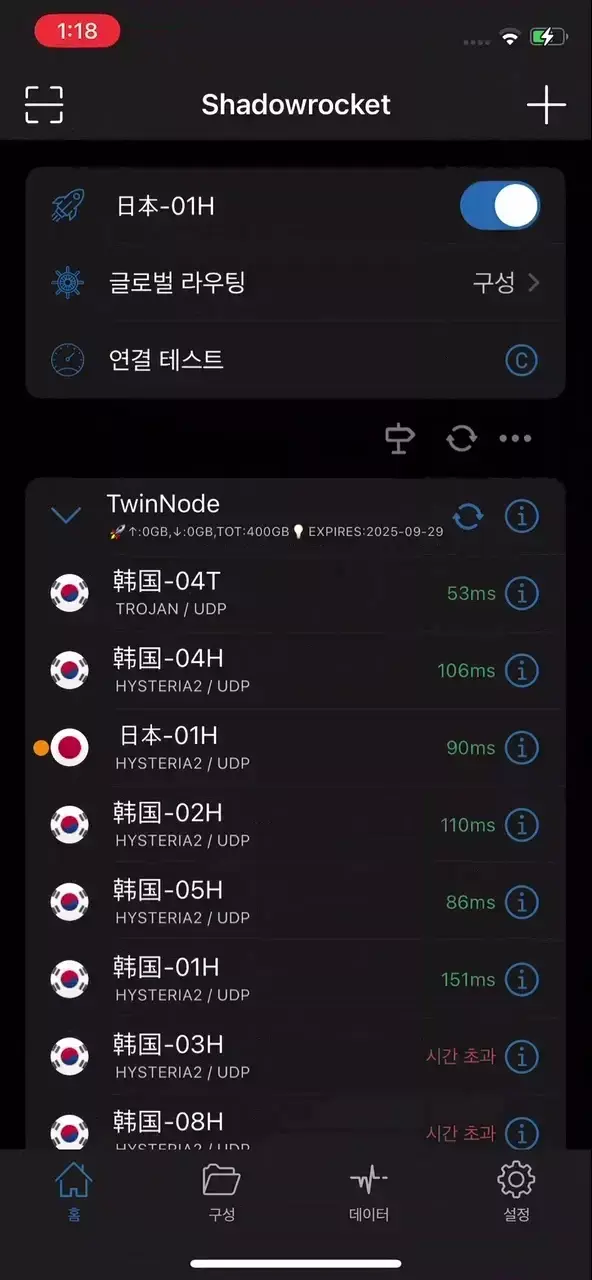
  2. 右上の+を押します。
  3. Typeを開き、Subscribeに変更します。
  4. URL欄を長押しし、コピーしたURLを貼り付けます。Remarksに「NodeNow」と入力しておくと見分けやすくなります。
  5. 右上のDone / Saveを押すと、サーバー一覧がダウンロードされます。
ダッシュボードから読み込む方法:Shadowrocketに読み込むボタンを押すと、手順3の手入力を省略してアプリへ追加できます。手動での追加が難しい場合に試してください。
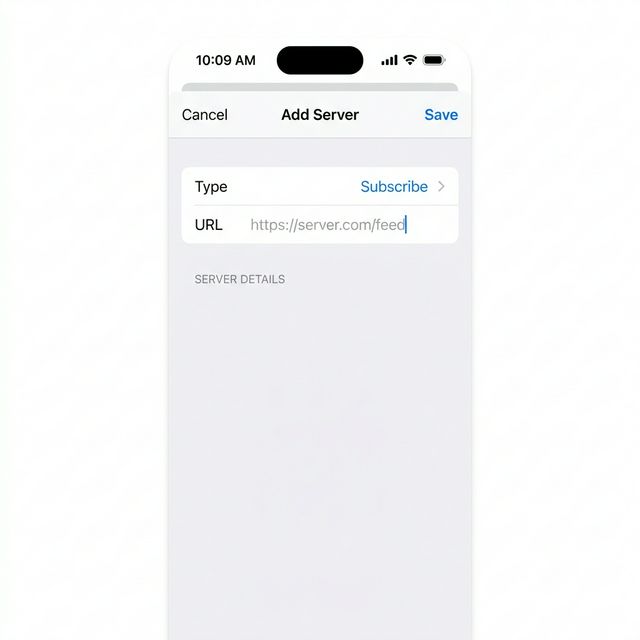
手順3
4

サーバーを選んで接続

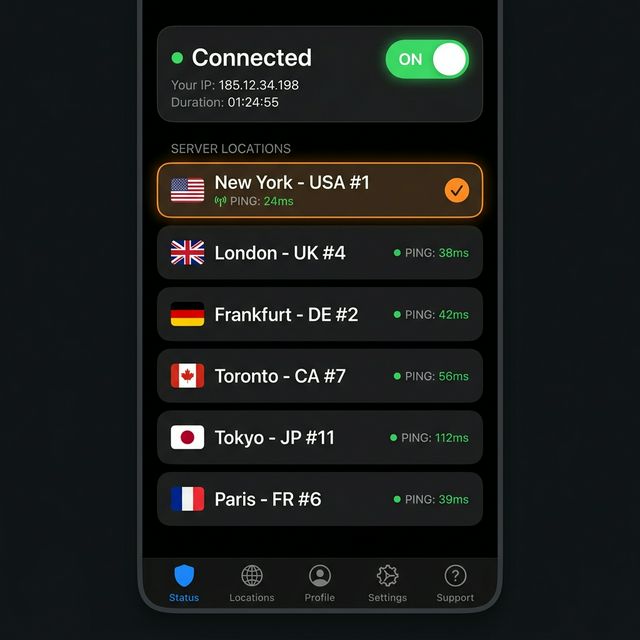
一覧から使いたい国のサーバーを選ぶと、オレンジ色のチェックが付きます。

  1. 最上部のNot Connectedスイッチをオンにします。
  2. iOSがVPN構成の追加を確認したら、許可(Allow)を押し、Touch ID・Face IDまたはパスコードで認証します。
  3. ステータスバーにVPNアイコンが表示されたら接続完了です。
手順4
Shadowrocket iOSのトラブルシューティング

よくある質問(FAQ)

はい。ShadowrocketはApp Storeの有料アプリ($2.99)です。一度購入すれば継続して使えるiOS向けプロキシクライアントです。無料の代替アプリをお探しの場合はHiddifyを推奨します。
コピーしたURLに空白が入っていないか確認してください。Wi-Fiとモバイルデータ通信を切り替え、右上のUpdateアイコンで再度更新を試してください。
初回接続時の「Shadowrocket Would Like to Add VPN Configurations」でAllowを選び、パスコードまたはFace IDで認証する必要があります。
サーバー情報が古い可能性があります。メイン画面を下へ引いて離す操作で一覧を更新し、再接続してください。
Configを推奨します。国内向けのポータルなどには直接接続し、必要な海外向け通信だけをVPN経由にできます。Proxyではすべての通信がVPN経由になるため、遅くなる場合があります。

NodeNowのアカウントをお持ちでない方へ

登録すると2日間無料体験 · Basic 180GB/月 · Plus 320GB/月 · Max 500GB/月

期間限定 無料体験を始める →