

在 Android 上开始 — 安装应用共 4 步
在 Android 上如何开始使用 NodeNow App?
从 APK 主地址或备用地址直接安装 NodeNow,登录账户并连接服务器。也提供 Google Play 正式应用。网页套餐以人民币计价;在 Google Play 应用内购买按商店价格结算。首次连接时批准系统请求,并检查应用状态和 IP。
第 1 步 · 下载 APK
支持 Android 手机和平板。请从下面的 NodeNow 发布地址直接下载 APK。
APK 直接安装 · 主地址和备用地址
文件名: NodeNow-Android-1.1.4-external.apk (版本 1.1.4)
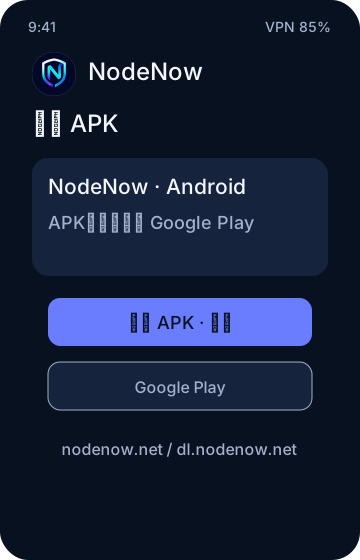
如果想通过应用商店安装,也可以从 Google Play 下载。 Google Play 正式应用
网页套餐以人民币计价;在 Google Play 应用内购买按商店价格结算。
已从 Play 安装 · 进入第 3 步请使用 APK 主地址或备用地址直接安装。若已通过 Google Play 安装,请进入第 3 步登录。
第 2 步 · 安装 APK(Play 安装可跳过)
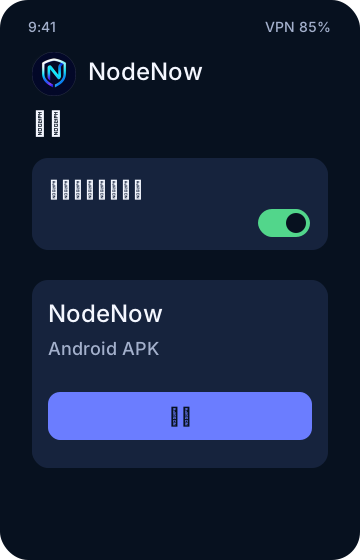
打开下载好的 NodeNow-Android-1.1.4-external.apk 。可以在浏览器的下载列表或设备的“我的文件”里找到它。
允许安装未知应用
首次安装来自商店之外的应用时,可能会出现安全提示窗口。
- 屏幕上出现安全警告时,点 [设置]。
- 打开当前所用浏览器或文件管理器的 "允许安装来自此来源的应用" 开关。
- 按返回键回到安装界面,然后完成 [安装]。
系统设置路径:设置 →“应用”→“特殊应用权限”→“安装未知应用”(不同设备的菜单名称略有差异)。
厂商安全应用拦截时的说明(小米、华为等)
在小米(MIUI / HyperOS)、华为(EMUI / HarmonyOS)等部分厂商的设备上,内置的安全检测可能会拦截外部 APK 安装或给出警告。
确认文件名是 NodeNow-Android-1.1.4-external.apk,并确认文件来自 NodeNow 发布地址,然后选择 "已知风险,继续安装" 或 "允许例外"继续安装。不同厂商和系统版本的界面与文字可能不同,请按看到的提示操作;如果卡住,请联系我们。
第 3 步 · 注册或登录
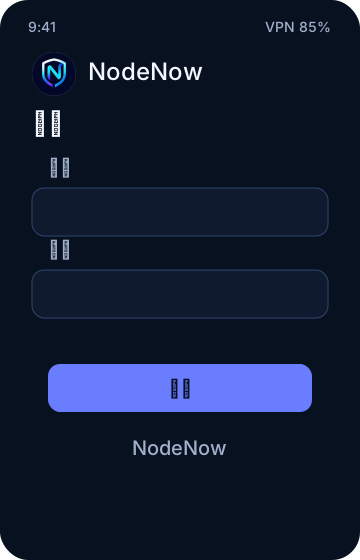
打开已安装的 NodeNow App,并用账户登录。
状态 B · 已登录
App 界面显示出你的账户信息和可用服务器列表,就说明已正常登录。
第 4 步 · 选择服务器、连接并确认
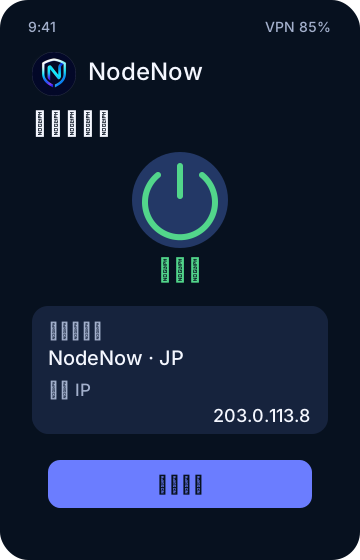
选择服务器并连接
在 App 界面选择想用的服务器,然后按中间的 [连接] 按钮。
首次连接时允许系统的“连接请求”(必需)
首次连接时,Android 系统会弹出 "连接请求" 对话框。
在这个窗口里必须点 [确定] 或 [允许],连接才会开始。
连接后,屏幕最上方的状态栏通常会显示 钥匙形状的 VPN 图标。这个图标只作参考,是否连接成功请看 App 中的连接状态和当前出口 IP。
状态 C · 确认连接
App 显示已连接后,在浏览器中打开 IP 查询站点(例如 ip.sb),确认当前出口 IP 是否显示为你选的服务器地区。
如果同时开着其他 VPN App,IP 结果可能不准确,确认时请先关掉。如果 IP 查询站点打不开,请改用 App 中的连接状态确认;如果仍然不确定,请联系我们。
如何关闭
要结束连接,请再按一次 App 界面的 连接按钮。钥匙图标会消失,网络回到原来的状态。
套餐与限制
· Basic:可登记 2 台 · 每月 180GB · 设定最高 300Mbps(每月 ¥18 · 每年 ¥180)
· Plus:可登记 3 台 · 每月 320GB · 设定最高 500Mbps(每月 ¥32 · 每年 ¥288)
· Max:可登记 5 台 · 每月 500GB · 设定最高 1,000Mbps(每月 ¥48 · 每年 ¥468)
· 开业活动价。实际速度因线路和服务器而异。
问题排查与错误说明
设备名额已满(device_limit)
当你的套餐允许登记的设备数量(Basic 2 台、Plus 3 台、Max 5 台)全部用完时会出现这个提示。请在账户中心的设备列表里整理不再使用的设备。请按 App 中显示的提示操作;如果仍未解决,请联系我们。
同时在线超出限制(ip_limit)
当同一时刻接入的外部 IP 数量超过套餐限制时会出现这个提示。请断开其他设备的连接,约 1 分钟后再试。刚从 Wi-Fi 切换到移动网络时,上一个 IP 最多还会保留 60 秒,也可能出现这个提示。
账户状态说明(not_eligible)
可能有多种原因:套餐到期、流量用尽、账户状态受限等。无法从代码直接断定原因,请先在账户中心查看套餐状态和剩余流量。
如果想用其他 App 连接
如果你想用 Hiddify 等其他开源 App 代替 NodeNow APK,请参考下面的指南。
Android 常见问题
在 Android 上如何开始使用 NodeNow App?
从 APK 主地址或备用地址直接安装 NodeNow,登录账户并连接服务器。也提供 Google Play 正式应用。网页套餐以人民币计价;在 Google Play 应用内购买按商店价格结算。首次连接时批准系统请求,并检查应用状态和 IP。
在 Android 上安装被安全软件阻止。
安装 APK 需要允许安装未知应用,请在设置 > 应用 > 特殊应用权限中为执行安装的应用打开权限。如果安全应用拦截,请先看它的提示,并核对文件名和版本是否与 NodeNow 发布地址一致,然后重试。首次连接时出现的系统连接请求也要允许。
在 Android 上需要做哪些准备?
安装 APK 前需要允许“安装未知应用”。请在设置 > 应用 > 特殊应用权限中为执行安装的应用开启该权限,然后安装。首次连接时出现的系统连接请求也要允许。之后在账号中心登录并选择服务器,就可以确认连接状态了。
分不清是设备数量超限还是同时在线超限。
这两个问题的原因不同。设备数量超限表示已注册的名额已经用满;同时在线超限表示同一时刻连接的 IP 数量超过限制。名额不足时,请在账户中心清理不再使用的设备;若是同时在线问题,请断开其他设备。两个限制分开计算。
在 App 里怎么确认已经连接?
请同时查看 App 中的连接状态和当前出口 IP。App 显示已连接后,在浏览器中打开 IP 查询站点,确认出口 IP 是否在你选的服务器地区。检查时请暂时关闭其他 VPN App,因为它们会改变 IP 结果。不要只凭 App 的连接状态就下判断,请与 IP 结果一起看。