1
Hiddifyのダウンロードとインストール
以下のボタンからWindows用インストーラーをダウンロードします。
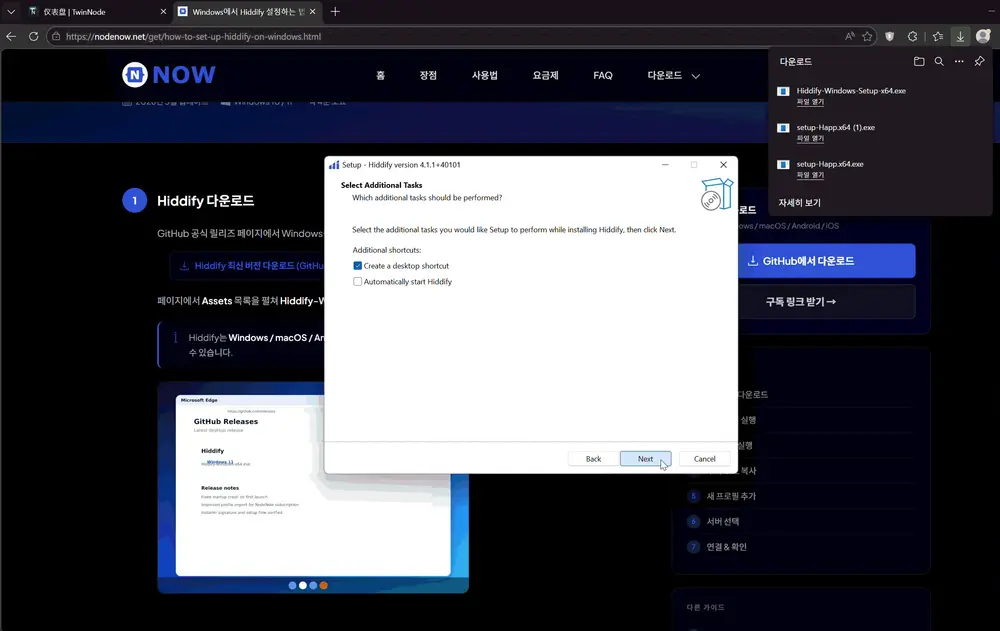
ダウンロードしたHiddify-Windows-Setup-x64.exeをダブルクリックします。
- セットアップ画面でNextをクリックします。
- インストール先を確認してInstallをクリックします。
- 完了したらFinishをクリックします。
SmartScreenの警告が表示されたら、詳細情報から実行を選択します。セキュリティソフトのブロック通知では実行を許可してください。
HiddifyはWindows / macOS / Android / iOSに対応しています。同じサブスクリプションURLを複数の端末で利用できます。
2
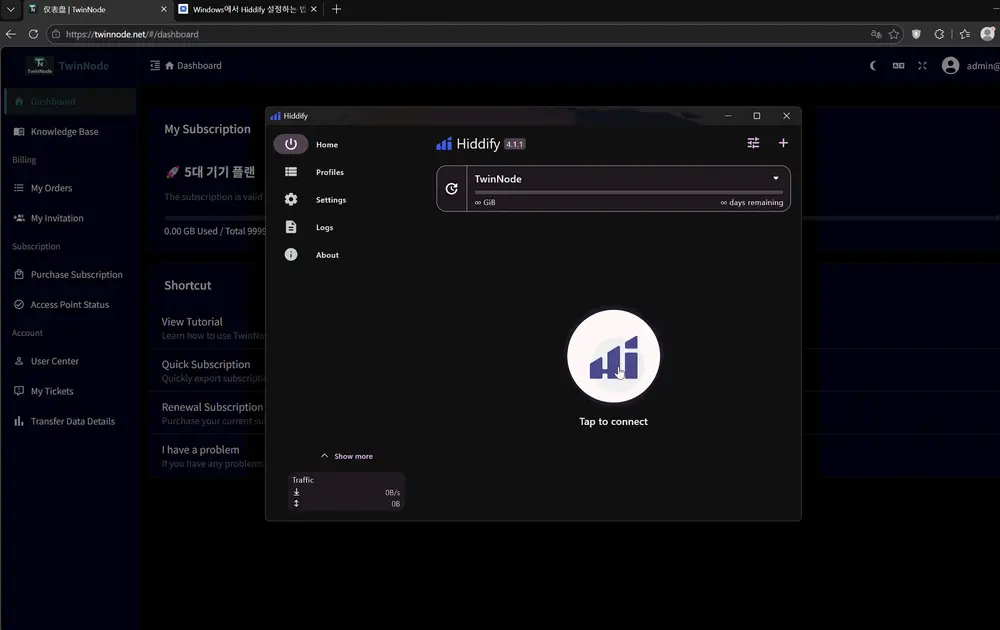
起動・サブスクリプションの追加・接続
デスクトップまたはスタートメニューからHiddifyを起動します。初回の言語設定で使いたい言語を選び、ネットワーク権限の確認が表示されたらアクセスを許可をクリックします。
続いてNodeNowのサブスクリプションURLを追加します。
- NodeNowアカウントセンターにログインし、サブスクリプションをコピー(汎用)でURLをコピーします。
- Hiddifyの+をクリックし、Add by URLを選びます。
- URLを貼り付け(Ctrl+V)、OKをクリックします。
- プロファイル一覧のNodeNowを有効にし、サーバーを選びます。
- メイン画面のConnectをONにするとVPNが有効になります。
URLには個人の接続情報が含まれます。ほかの人と共有しないでください。
Autoモードでは、Hiddifyがサーバーとプロトコルを自動で選択します。初めて使う方に推奨します。
特定のサイトが開かない場合は、設定のプロキシモードをGlobalに変更して試してください。