1
Clash Vergeをダウンロード
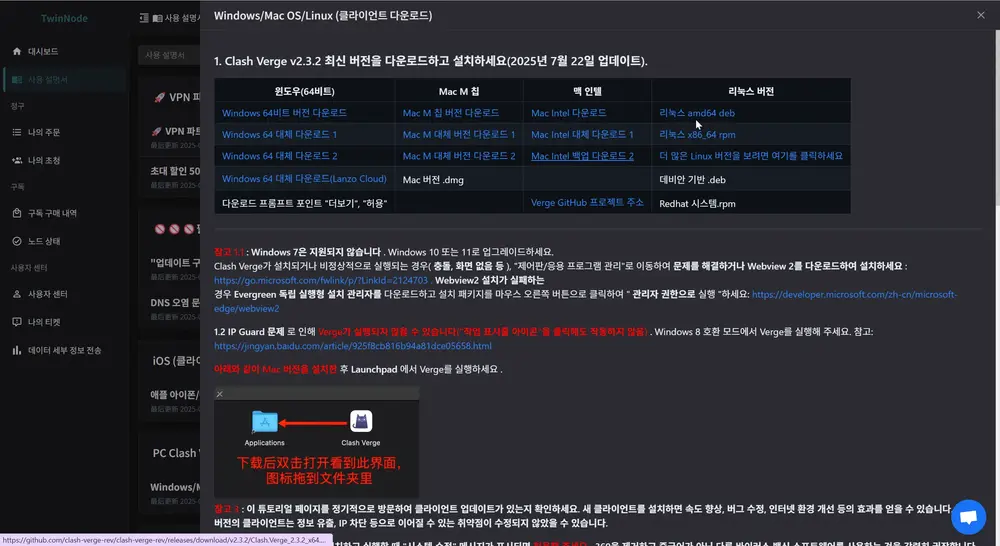
以下のリンクからWindows 64ビット用インストーラーをダウンロードします。利用環境でダウンロードしやすいリンクを選んでください。
- Clash Verge v2.4.7(Windows 64ビット)GitLabから直接ダウンロード
- Clash Verge v2.4.7(ミラー)gh-proxyミラー
- Clash Verge v2.4.7(GitHub)GitHub
Windows 7には対応していません。Windows 10または11が必要です。ダウンロード時にブラウザーの警告が表示されたら、「詳細」→「保持」を選択してください。
2
インストーラーを実行
ダウンロードしたClash.Verge_2.4.7_x64-setup.exeをダブルクリックします。
- セットアップ画面でNext → Installをクリックします。
- インストールが完了したらFinishをクリックします。
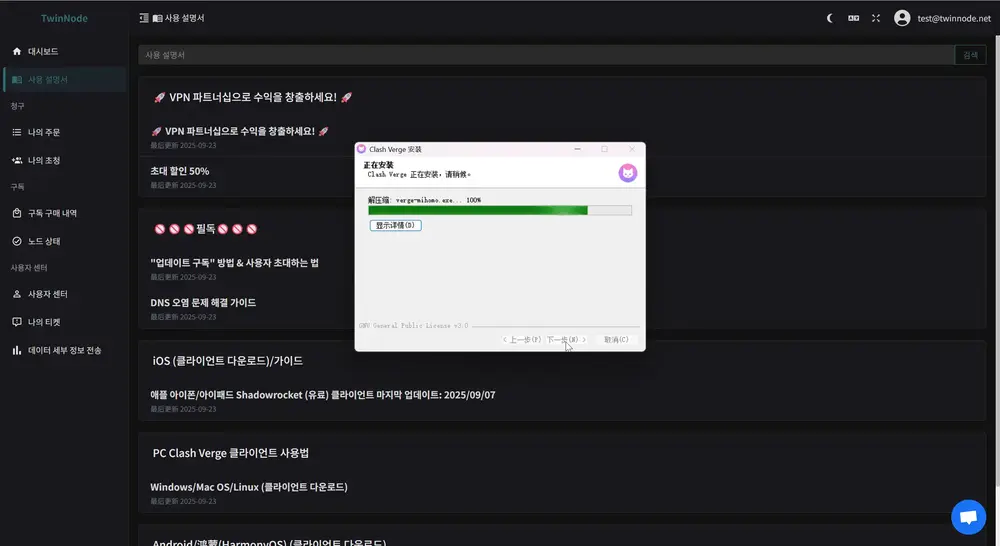
360などのセキュリティソフトがシステム変更の警告を表示した場合は、すべて許可を選択します。中国製のウイルス対策ソフトは削除することをお勧めします。
インストール後にすぐ終了する、または画面が表示されない場合は、WebView2がない可能性があります。Microsoft WebView2をインストールしてから再度試してください。
3
起動・サブスクリプションの読み込み・接続
① Clash Vergeを起動
デスクトップまたはスタートメニューからClash Vergeを起動します。Windowsのネットワーク権限の確認が表示されたら、アクセスを許可をクリックします。

企業のPCにIP Guardが入っている場合、トレイアイコンを押しても反応しないことがあります。実行ファイルを右クリックし、プロパティ → 互換性でWindows 8互換モードを設定してください。
② NodeNowのサブスクリプションURLをコピー
接続にはNodeNowのサブスクリプションURLが必要です。
- NodeNowアカウントセンターにログインします。
- マイサブスクリプションを開きます。
- サブスクリプションをコピー(汎用)をクリックし、URLをクリップボードにコピーします。
URLには個人を識別する情報が含まれます。ほかの人と共有しないでください。
③ サブスクリプションを読み込む(Import)
Clash Vergeに戻り、サブスクリプションを読み込みます。
- 左側のProfilesタブを開きます。
- 上部の入力欄にコピーしたURLを貼り付けます。
- Importをクリックします。
- 一覧に追加されたサブスクリプションをクリックして有効にします。左側に緑のチェックが表示されます。
サブスクリプションを右クリックして自動更新を有効にすると、サーバー一覧が更新されます。更新間隔は12~24時間を推奨します。
④ システムプロキシを有効にして接続を確認
左側のDashboardタブを開きます。
- System ProxyをONにします。
- ブラウザーで普段アクセスできなかったサイトを開き、接続を確認します。
特定のサイトが開かない場合は、プロキシモードをGlobalに変更してください。解決しなければ別のサーバーを試します。
4
プロキシを選択
左側のProxiesタブを開きます。
- 上部でプロキシモードを選択します。
- Global — すべての通信をVPN経由にします。
- Rule — 必要なサイトにだけルールに基づくルーティングを適用します(推奨)。
- サーバー一覧から使いたいサーバーを選択します。
- 速度計のアイコン(Ping Test)で応答時間を測定し、値の小さいサーバーを選んでください。