MacでHiddifyを設定する方法

App Storeからインストールできる、使いやすいオープンソースクライアントです。NodeNowのサブスクリプションを追加して利用できます。

1

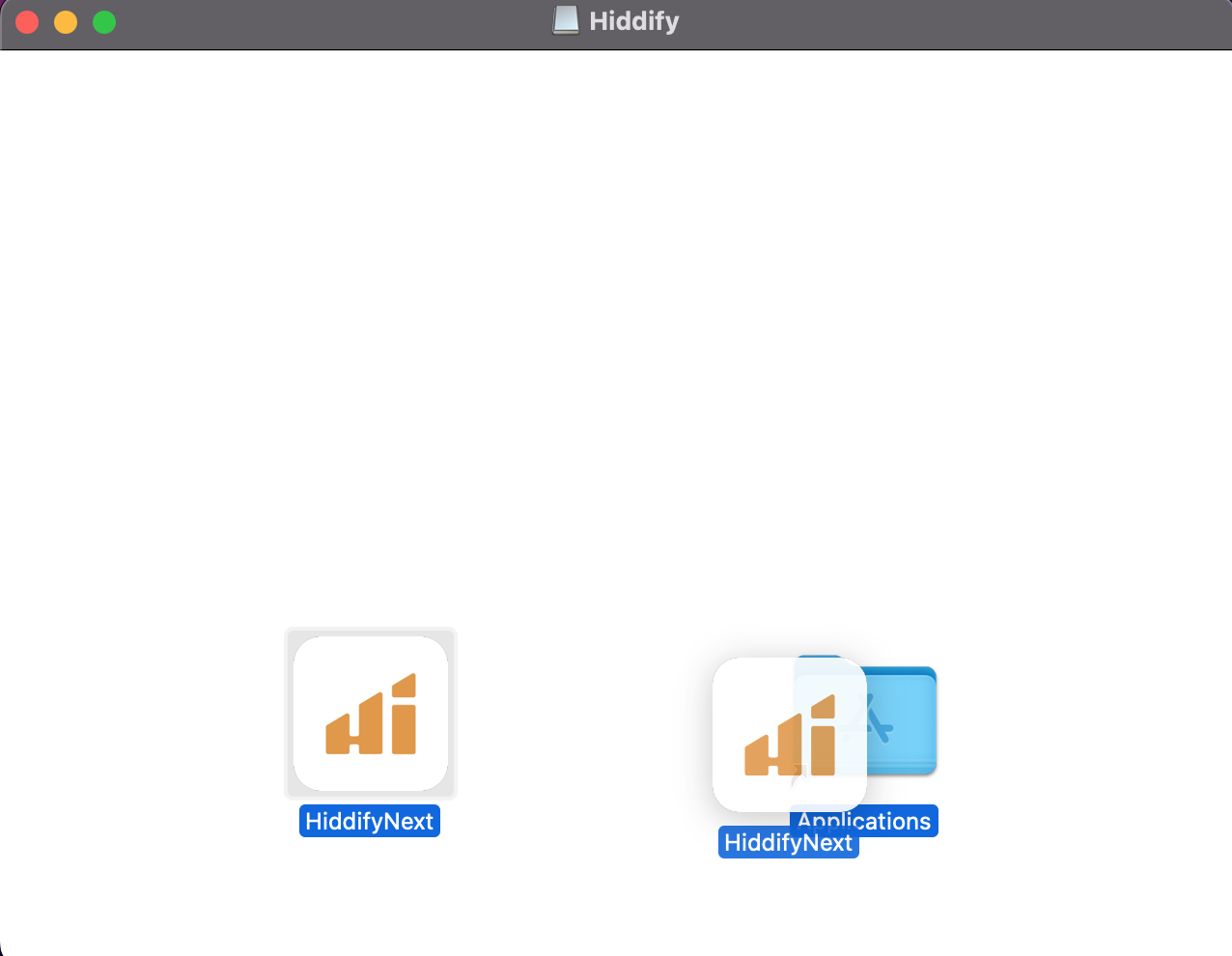
Mac App Storeからダウンロード

HiddifyはMac App Storeから入手できます。ブラウザーでインストーラーを探す必要はありません。

(macOS 12.0対応 / Apple Silicon搭載Mac推奨)
手順1
2

NodeNowのサブスクリプションリンクをコピー

  1. ブックマークまたはブラウザーからNodeNowアカウントセンターを開きます。
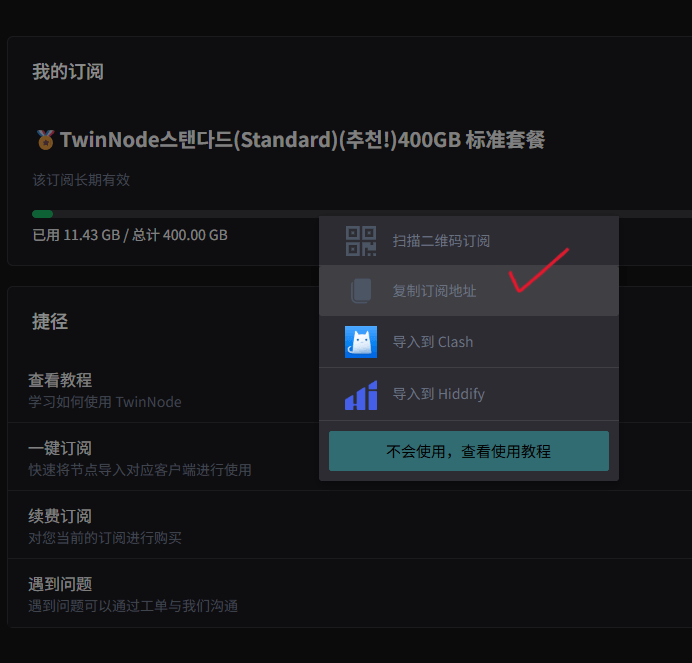
  2. マイサブスクリプション(ダッシュボード)を開きます。
  3. サブスクリプションをコピー(汎用)を押し、サーバー一覧のURLをコピーします。
手順2
3

プロファイルを読み込む

  1. インストールしたHiddify Proxy & VPNを開きます。
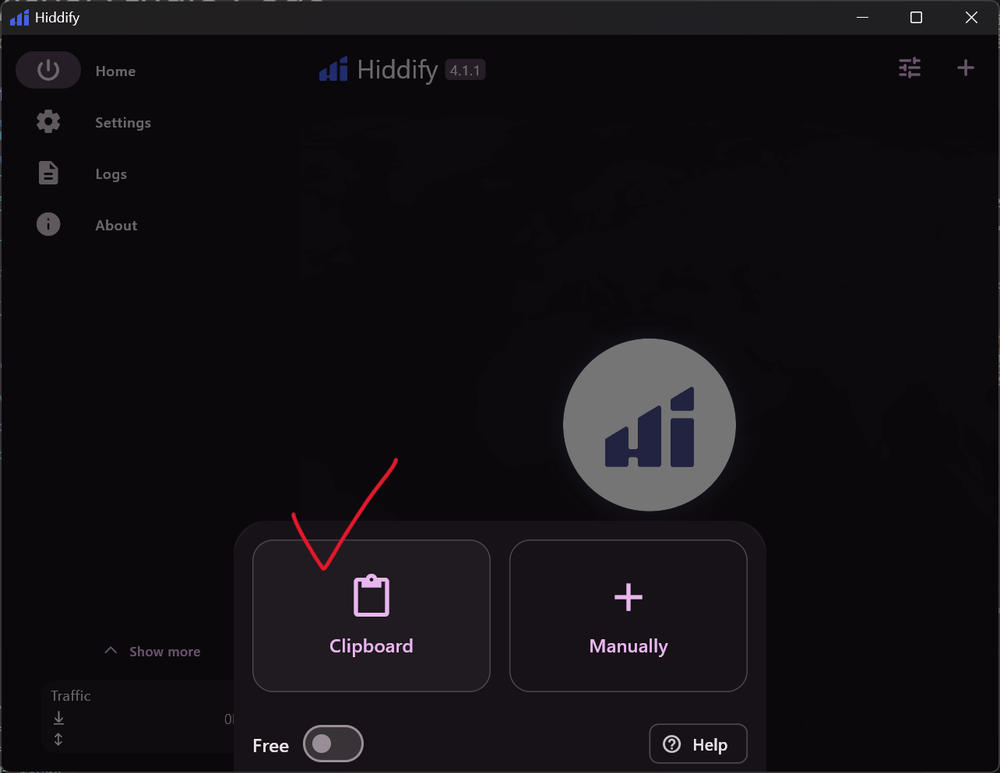
  2. 左上またはメイン画面の新規プロファイル(New Profile)の+をクリックします。
  3. Add from clipboardをクリックし、コピーしたリンクを読み込みます。
  4. サブスクリプション情報が更新され、サーバー一覧が表示されます。
手順3
4

ボタンを押して接続

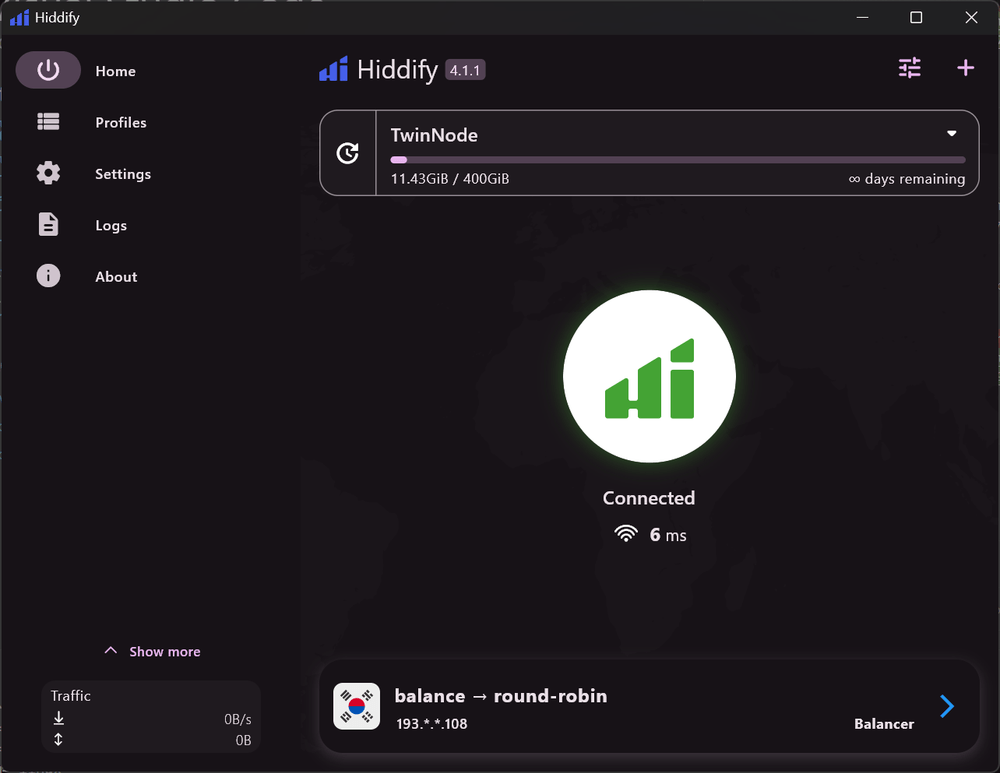
中央の大きなTap to Connectボタンを押します。

初回はmacOSがVPN構成の追加を確認する場合があります。許可を押してください。

表示が緑に変わり接続が完了したら、インターネットを利用できます。
手順4
Hiddify Macのトラブルシューティング

よくある質問(FAQ)

DMG版(ウェブで配布されるオープンソース版)を推奨します。App Store版はAppleのサンドボックス制約により、一部のTUNネットワークドライバーの権限を取得できず、接続が切れたり失敗したりする場合があります。
スリープ中はVPNトンネルも停止します。復帰時の再接続には通常2~3秒ほどかかります。頻繁に切れる場合は、アプリの通知抑制や省電力に関する再接続待ち時間の設定を調整してください。
macOSでは、別のアプリでコピーした内容にアクセスする際に確認が表示される場合があります。許可(Allow)を選択してください。
Hiddifyがネットワーク接続を管理するためにNetwork ExtensionやSystem Proxyの権限を求めています。Touch IDまたはMacのパスワードで承認してください。
基本のRuleを推奨します。LINEや国内のポータルサイトなどへの通信は直接接続し、必要な海外向け通信だけをVPN経由にできます。

NodeNowのアカウントをお持ちでない方へ

登録すると2日間無料体験 · Basic 180GB/月 · Plus 320GB/月 · Max 500GB/月

期間限定 無料体験を始める →