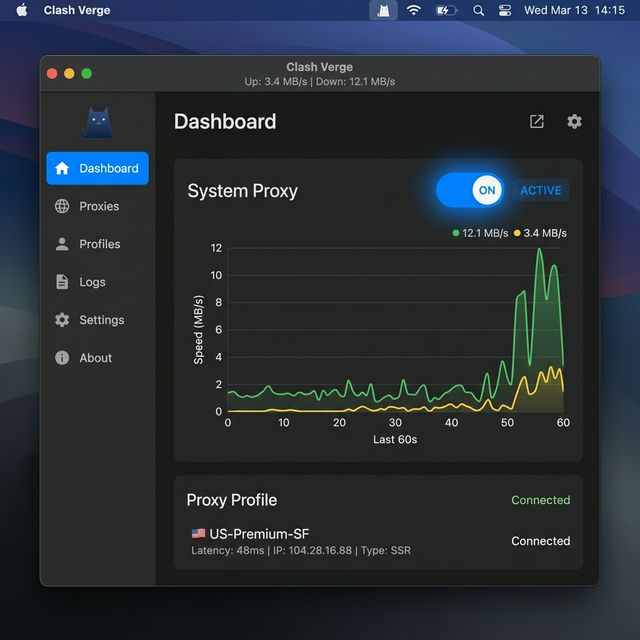
ご注意:このページで案内しているバージョンを使用してください。古いバージョンにはセキュリティ上の問題がある場合があります。(掲載バージョン:Clash Verge v2.4.7)
1
Clash Vergeのダウンロードとインストール
Macのチップ(Apple SiliconまたはIntel)に合った.dmgファイルをダウンロードします。
Apple Silicon搭載Mac用
Intel搭載Mac用
インストール方法:
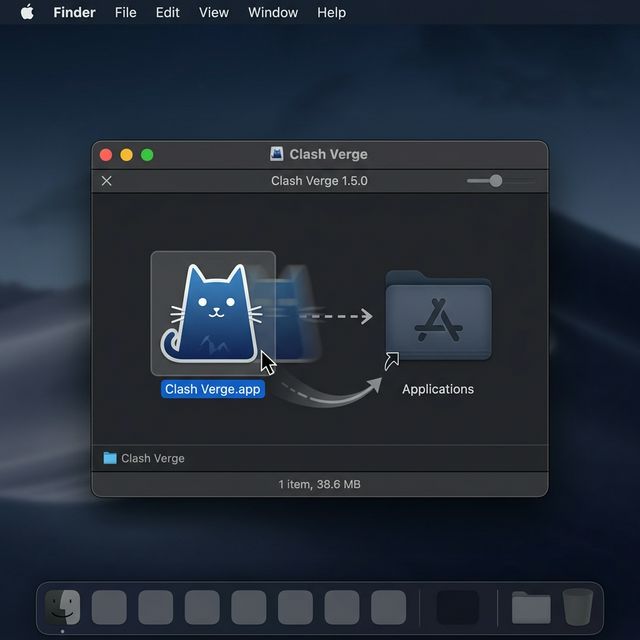
- ダウンロードした.dmgファイルをダブルクリックします。
- Clash VergeのアイコンをApplications(アプリケーション)フォルダーにドラッグします。
- Launchpadからアプリを起動します。
- 開発元を確認できない旨の警告が表示されたら、システム設定 → プライバシーとセキュリティの下部にあるこのまま開く(Open Anyway)をクリックしてください。
2
NodeNowのサブスクリプションリンクを読み込む
ウェブサイトで取得したサブスクリプションリンクをClash Vergeに追加します。
- NodeNowアカウントセンターのマイサブスクリプション(ダッシュボード)を開きます。
- サブスクリプションをコピー(汎用)または一括コピーのボタンを押します。
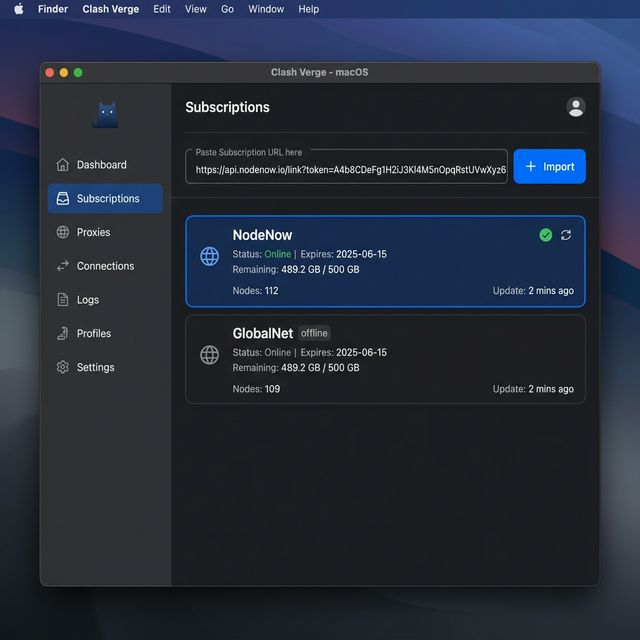
- Clash Vergeの左側にあるSubscriptionsを開きます。
- 上部の入力欄にコピーしたリンクを貼り付けます。
- 右側のImportを押します。
- プロファイルが追加され、サーバー一覧がダウンロードされます。追加したカードをクリックして有効にすると、青く強調表示されます。
3
接続先の国・サーバーを選ぶ
- 左側のProxiesメニューを開きます。
- プロキシグループ(GLOBAL、PROXYなど)から、利用したい国のサーバーを選択します。
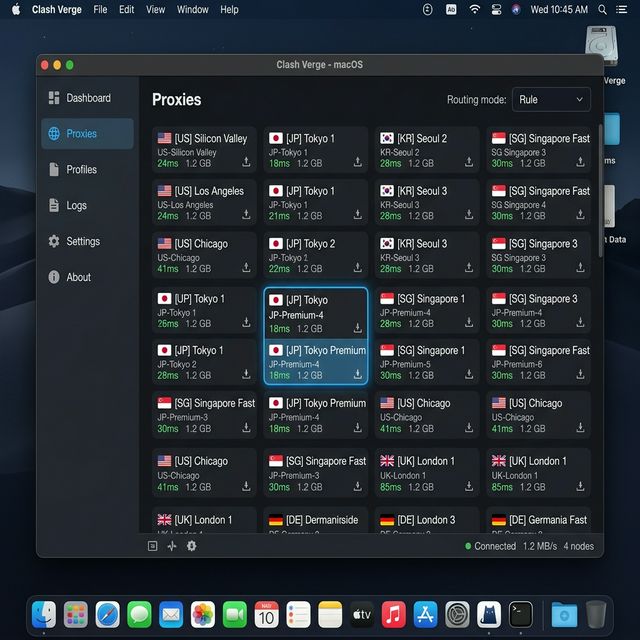
右上のルーティングモードはRuleを推奨します。国内向けサイトには直接接続し、必要な海外向け通信だけをVPN経由にします。すべての通信をVPN経由にする場合はGlobalを選びます。
4
システムの接続を有効にする
- 左側のHomeタブを開きます。
- System ProxyのスイッチをOnにします。
- スイッチが青くなると、設定した経路で通信が始まります。接続状態を確認してから利用してください。