如何在 iPhone 上设置 Shadowrocket

分步指南,指导您如何导入 NodeNow 订阅 URL 并以 iOS 环境中功能最强大、精细的方式连接 VPN。

兼容 iPhone / iPad 付费应用安装 (App Store) 约需 3~5 分钟
注意: Shadowrocket 是一款 付费应用 ($2.99),根据您所在国家的 App Store 情况,可能需要美国等海外账户。
1

从 App Store 下载应用
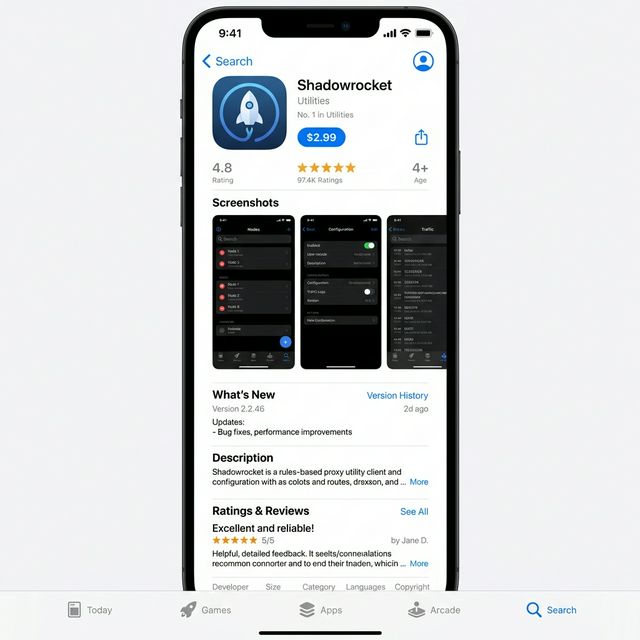
在 iPhone 或 iPad 上打开 App Store,或点击下方链接进行购买并下载。

步骤 1 图像
2

复制 NodeNow 订阅链接

您需要通过 Safari 等移动浏览器从 NodeNow 复制订阅链接。

  1. 在浏览器中登录 twinnode.net
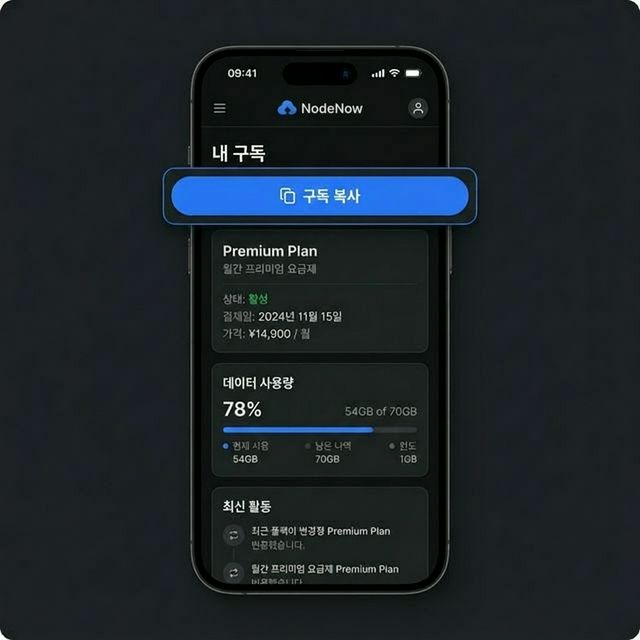
  2. 进入 我的订阅 (或控制面板) 菜单。
  3. 点击 “复制订阅 (通用)” 按钮,将您的专属 URL 复制到剪贴板。
    (注意:订阅链接应为以 https://... 开头的长链接,而不仅是 NodeNow 的单一链接。)
步骤 2 图像
步骤 2 图像
3

在 Shadowrocket 中添加订阅链接

返回应用并输入复制的地址。

  1. 启动 Shadowrocket 应用。
  2. 点击右上角的 + (加号图标)
  3. 点击顶部的 类型 (Type) 并更改为 Subscribe
  4. URL 栏中长按并 粘贴 刚才复制的 NodeNow 订阅 URL。(在“备注/Remarks”中写下“NodeNow”会更方便)
  5. 点击右上角的 保存 (Done/Save)。应用将自动下载服务器列表!
一键导入: 如果您在官网控制面板点击 一键导入 Shadowrocket 按钮,可以跳过上述第 3 步,直接跳转到应用进行添加。如果您觉得手动方式比较困难,请尝试此方法。
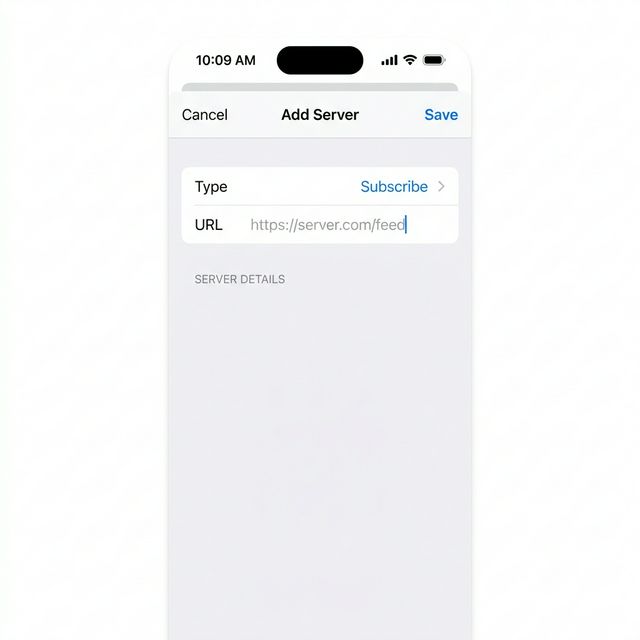
步骤 3 图像
4

选择服务器并连接

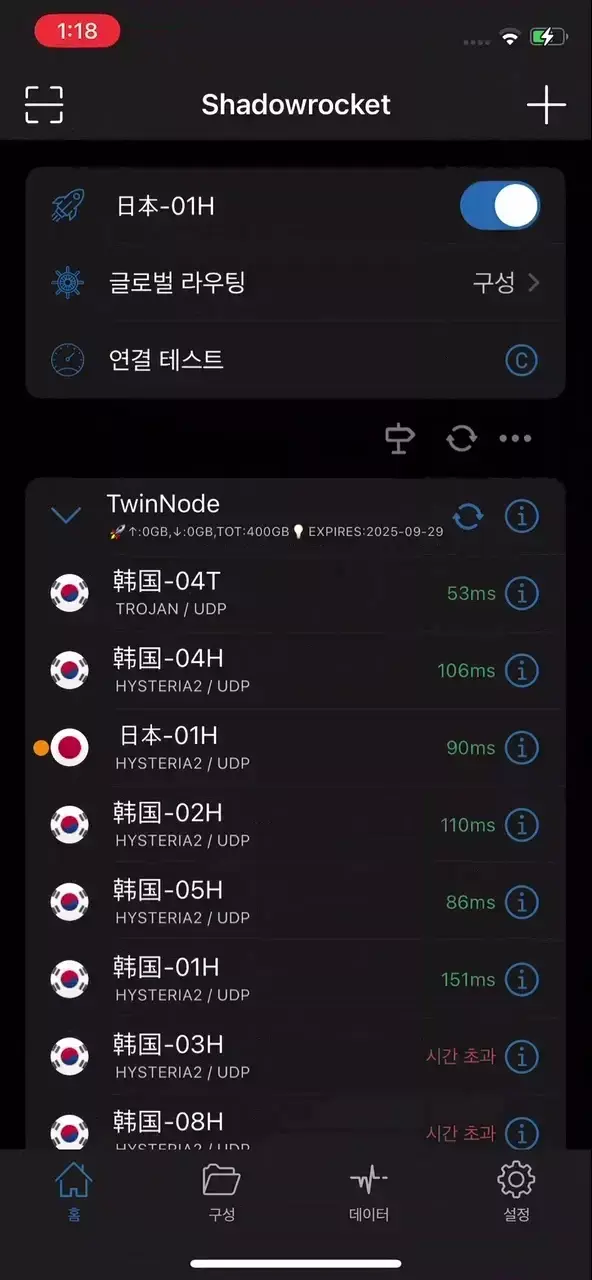
在加载的列表中点击选择一个您心仪国家的服务器。(会显示橙色勾选标记)

  1. 开启最顶部的 未连接 (Not Connected) 开关尝试连接。
  2. 当 iOS 弹出 “是否允许添加 VPN 配置?” 的确认窗口时,点击 允许 (Allow) 并通过 Touch ID/Face ID 或密码进行身份验证。
  3. 当顶部状态栏 (时间显示旁或 Wi-Fi 天线旁) 出现 VPN 图标时,即表示连接成功。
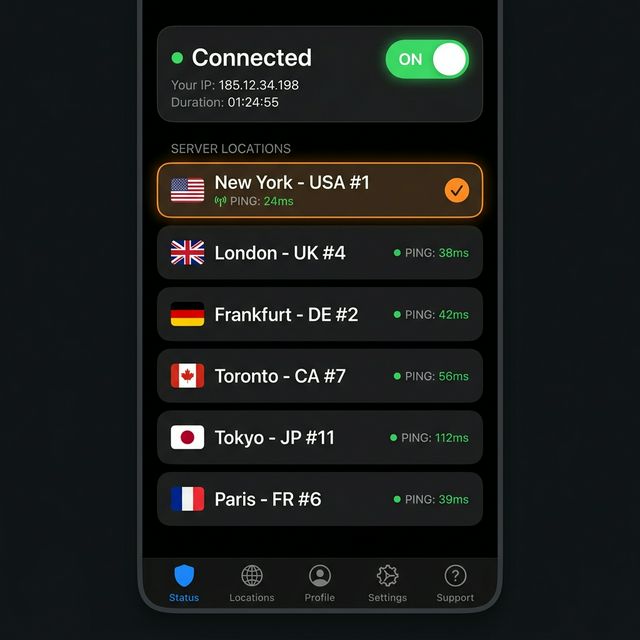
步骤 4 图像
Shadowrocket iOS 问题解决

常见问题解答 (FAQ)

是的,Shadowrocket 是 App Store 上销售的付费应用 ($2.99)。它是性能和稳定性经过验证的最佳 iOS 代理客户端,一次购买,终身可用。如果您在寻找免费替代方案,建议使用 Hiddify。
复制的 URL 中间可能包含空格。请检查是否准确复制,并在点击右上角的“更新 (Update)”图标时,尝试切换 Wi-Fi/LTE 网络环境后再试。
首次连接时,iOS 会弹出 “Shadowrocket 想要添加 VPN 配置” 的弹窗并请求允许。您必须点击 [Allow] 并验证您的密码/Face ID,VPN 开关才能正常开启。
订阅服务器信息可能已过期,需要更新。在应用主屏幕向下长按并向下滑动 (Pull to refresh) 以获取最新的节点信息,然后再开启连接,通常即可恢复正常延迟显示。
通常最推荐 Config (配置) 选项。国内应用将不经过 VPN 从而保持快速,而海外或被屏蔽的应用会自动通过 VPN。如果设为 Proxy (代理),所有互联网流量都将被重定向,可能会导致访问速度变慢。

还没有 NodeNow 账号吗?

可以免费体验 · 无自动扣费 · 无限量流量

限时活动 开始免费试用