1
下载并安装 Hiddify
点击下方按钮下载 Windows 版安装文件。
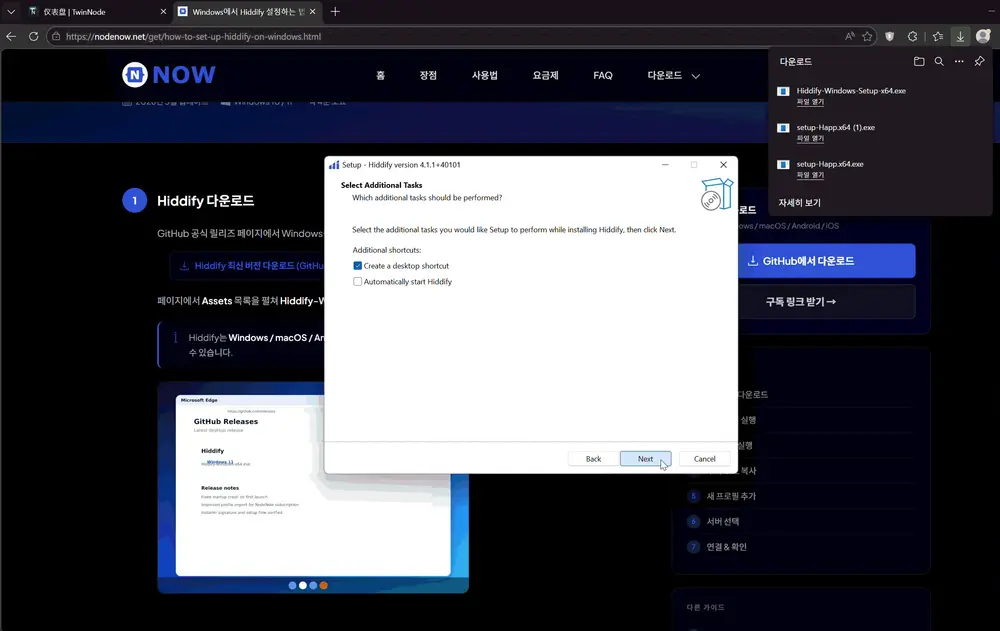
双击下载的 Hiddify-Windows-Setup-x64.exe 文件开始安装。
- 安装向导打开后,点击 Next。
- 确认安装路径,点击 Install。
- 安装完成后,点击 Finish。
如果弹出 Windows SmartScreen 警告,请点击 “更多信息” 并选择 “仍要运行”。请允许所有安全程序的拦截警告。
Hiddify 支持 Windows / macOS / Android / iOS 等多平台。您可以在多个设备上同时使用同一个订阅 URL。
2
运行 · 添加订阅 · 连接
安装完成后,从桌面或开始菜单运行 Hiddify。首次运行时如果出现语言设置屏幕,请选择所需的语言,并在 Windows 网络权限提示中点击允许访问。
接下来添加 NodeNow 订阅 URL。
- 登录 NodeNow 账户中心 后,点击 复制订阅 (通用) 按钮复制订阅 URL。
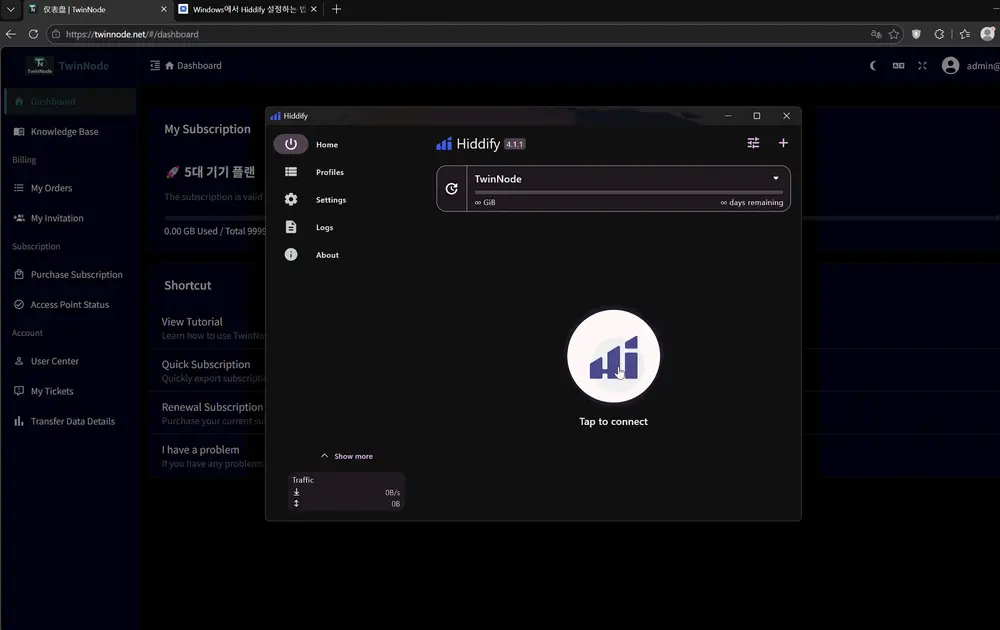
- 在 Hiddify 主屏幕上点击 “+” 按钮 并选择 通过 URL 添加 (Add by URL)。
- 粘贴 (Ctrl+V) 复制的订阅 URL,然后点击 确定 (OK)。
- 在配置文件列表中点击 NodeNow 以激活,并选择所需的服务器。
- 在主屏幕上将 连接 (Connect) 开关切换为 ON 便可激活 VPN。
订阅 URL 包含个人连接信息。请勿与他人分享。
使用 自动选择 (Auto) 模式,Hiddify 将自动选择最快的服务器和协议。推荐给初次使用者。
如果连接后某些网站仍无法打开,请在 Hiddify 设置中将 代理模式 更改为 全局 (Global) 试试。