注意事项:请务必通过本网页使用最新版本的客户端。旧版本可能存在安全漏洞。(当前基准:Clash Verge v2.4.7)
1
下载并安装最新版 Clash Verge
请下载适合您 Mac CPU 芯片(M 芯片或 Intel)的 .dmg 文件。
Mac M 芯片下载 (Apple Silicon)
Mac Intel 下载
安装方法:
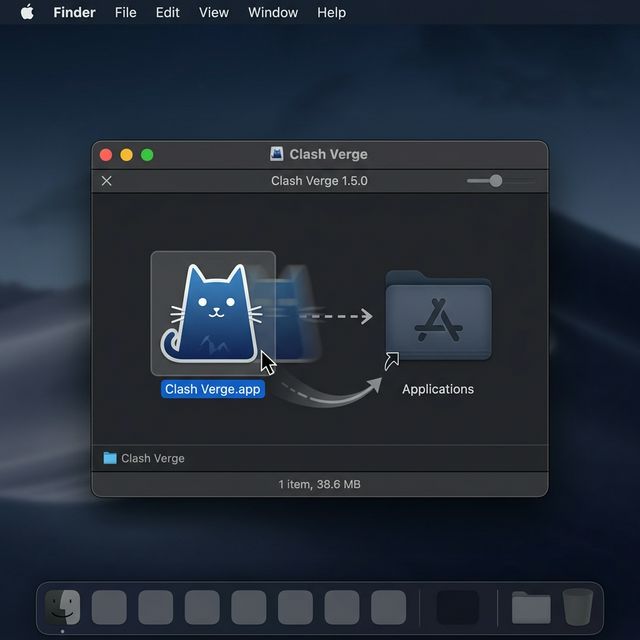
- 双击打开下载的
.dmg文件。 - 将 Clash Verge 图标拖放到 Applications(应用程序) 文件夹中。
- 从 Launchpad(启动台)运行应用程序。
- 如果弹出 “来自未识别开发者的应用” 警告,请在 系统设置 > 隐私与安全性 菜单底部点击 “仍要打开 (Open Anyway)”。
2
导入 NodeNow 订阅链接
需要将网站提供的批量订阅链接关联到 Clash Verge。
- 访问 NodeNow 账户中心 的 我的订阅(控制面板)。
- 点击 “复制订阅(通用)” 按钮或批量订阅链接复制按钮。
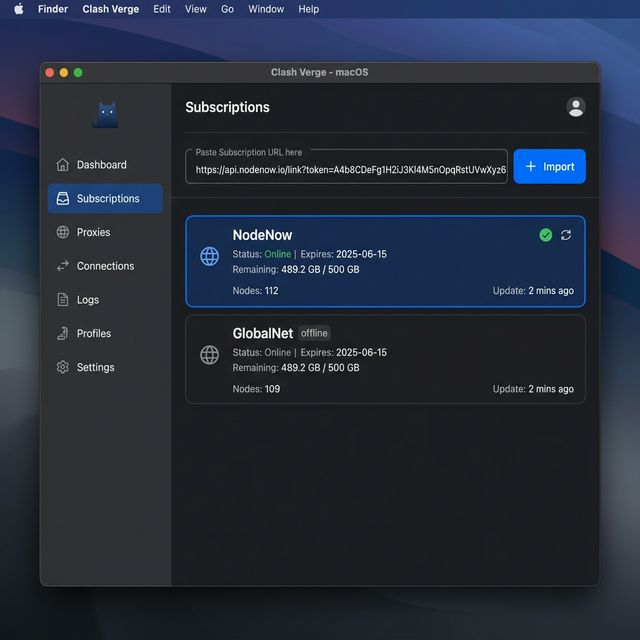
- 点击 Clash Verge 应用左侧侧边栏的 订阅 (Subscriptions) 菜单。
- 在屏幕顶部的地址输入框中 粘贴 刚才复制的链接。
- 点击右侧的 导入 (Import) 按钮。
- 配置文件已添加,几十个节点将自动下载。点击新添加的配置文件卡片以 激活(蓝色高亮)。
3
选择国家服务器
- 点击左侧侧边栏的 代理 (Proxies / 代理) 菜单。
- 在代理组(GLOBAL、PROXY 等)中点击并选择所需国家的高速服务器。
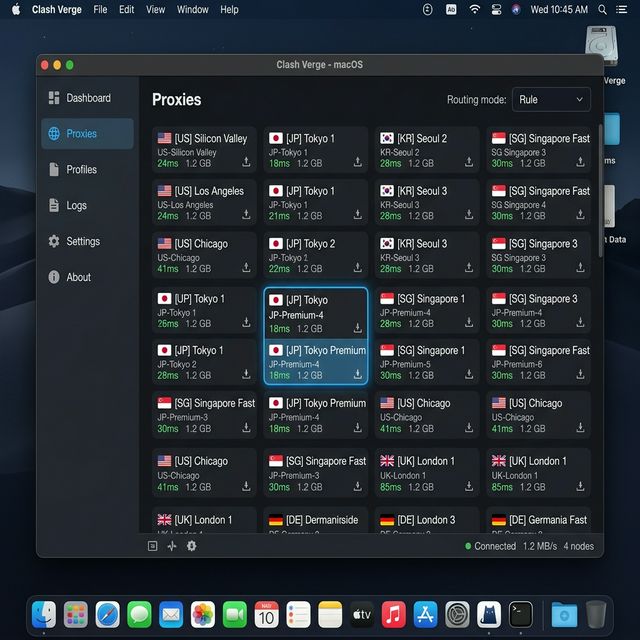
建议将右上角的路由模式保持为默认的 “Rule(规则)” 模式。国内网站将直接连接,仅被屏蔽的海外网站将通过 VPN。如果您想要全局代理,请选择“Global(全局)”模式。
4
系统连接 (开启 VPN)
- 点击左侧侧边栏的 首页 (Home) 选项卡。
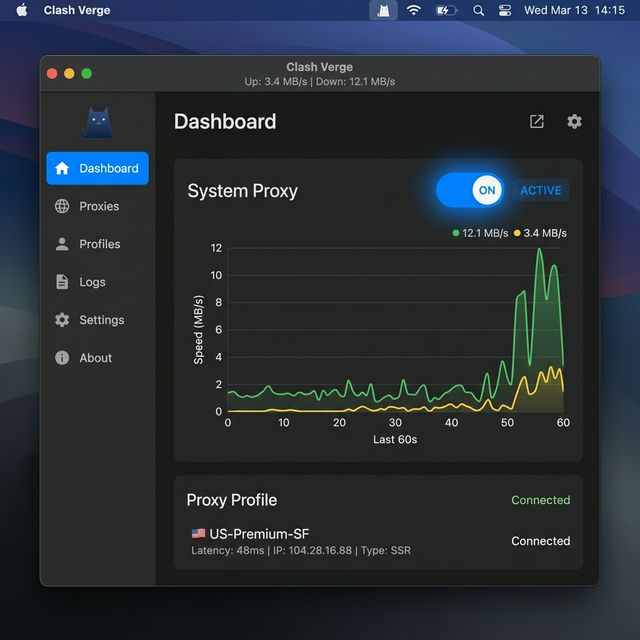
- 点击 系统代理 (System Proxy) 切换开关将其 开启 (On)。
- 当开关变为蓝色时,所有流量将开始成功通过代理!请尽情享受自由的互联网。