1
Hiddify 다운로드 및 설치
아래 버튼을 클릭해 Windows용 설치 파일을 다운로드합니다.
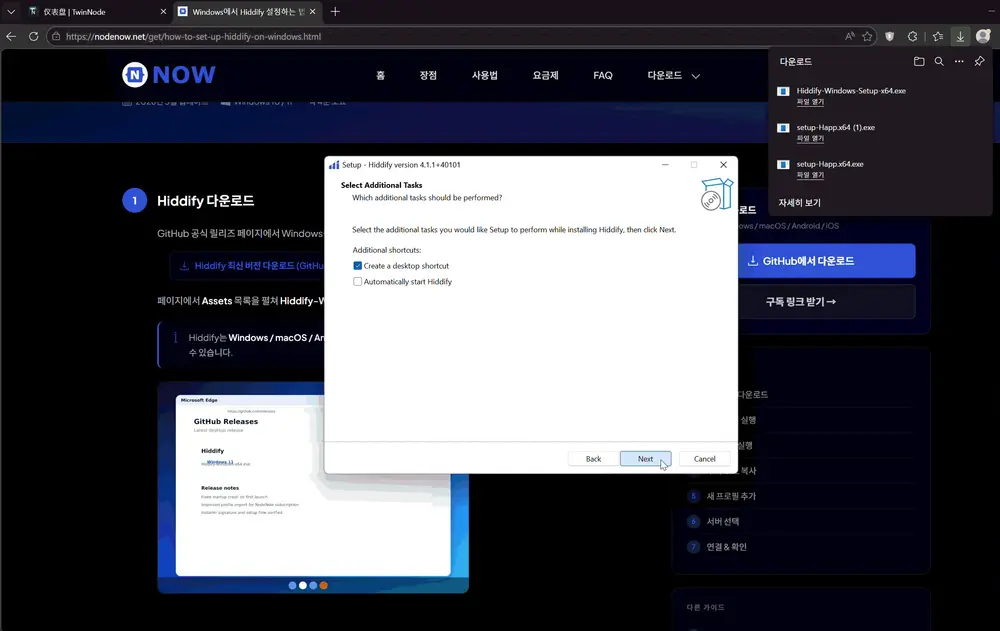
다운로드된 Hiddify-Windows-Setup-x64.exe 파일을 더블클릭해 설치를 시작합니다.
- 설치 마법사가 열리면 Next를 클릭합니다.
- 설치 경로를 확인하고 Install을 클릭합니다.
- 설치가 완료되면 Finish를 클릭합니다.
Windows SmartScreen 경고가 나타나면 "추가 정보" 클릭 후 "실행"을 선택하세요. 보안 프로그램의 차단 경고는 모두 허용하세요.
Hiddify는 Windows / macOS / Android / iOS 등 멀티플랫폼을 지원합니다. 같은 구독 URL로 여러 기기에서 동시에 사용할 수 있습니다.
2
실행 · 구독 추가 · 연결
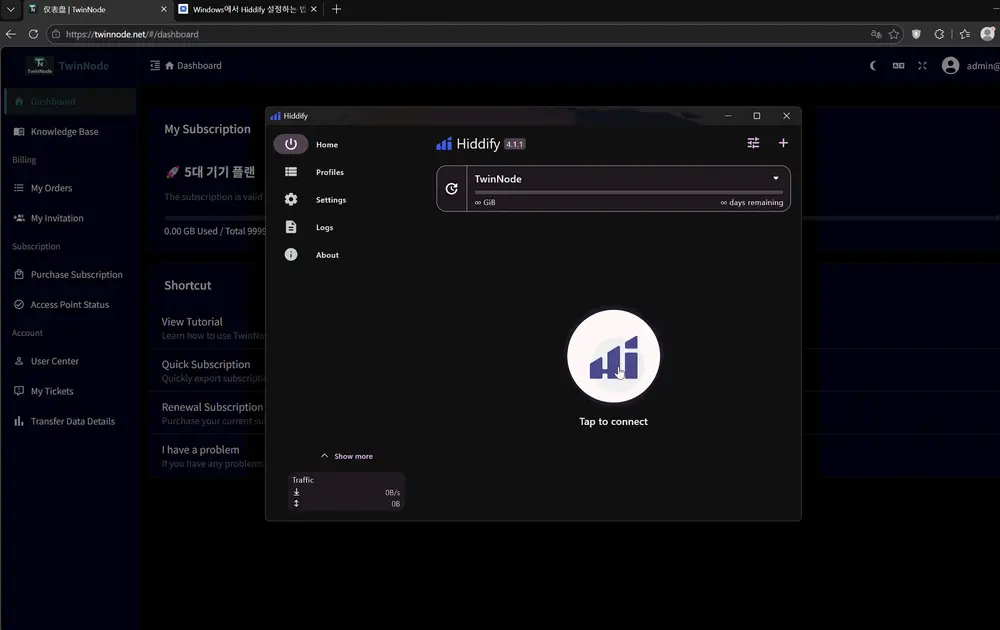
설치 완료 후 바탕화면 또는 시작 메뉴에서 Hiddify를 실행합니다. 첫 실행 시 언어 설정 화면이 나타나면 원하는 언어를 선택하고, Windows 네트워크 권한 안내가 나타나면 액세스 허용을 클릭합니다.
다음으로 NodeNow 구독 URL을 추가합니다.
- NodeNow 계정센터에 접속해 로그인 후 구독 복사 (범용) 버튼으로 구독 URL을 복사합니다.
- Hiddify 메인 화면에서 "+" 버튼을 클릭하고 URL로 추가 (Add by URL)를 선택합니다.
- 복사한 구독 URL을 붙여넣기 (Ctrl+V)한 뒤 확인 (OK)을 클릭합니다.
- 프로필 목록에서 NodeNow를 클릭해 활성화하고 원하는 서버를 선택합니다.
- 메인 화면의 연결 (Connect) 토글을 ON으로 켜면 VPN이 활성화됩니다.
구독 URL에는 개인 연결 정보가 포함되어 있습니다. 타인과 공유하지 마세요.
자동 선택 (Auto) 모드를 사용하면 Hiddify가 가장 빠른 서버와 프로토콜을 자동으로 선택합니다. 처음 사용자에게 권장합니다.
연결 후에도 특정 사이트가 안 열리면 Hiddify 설정에서 프록시 모드를 전역 (Global)으로 변경해 보세요.