1
Clash Verge 다운로드
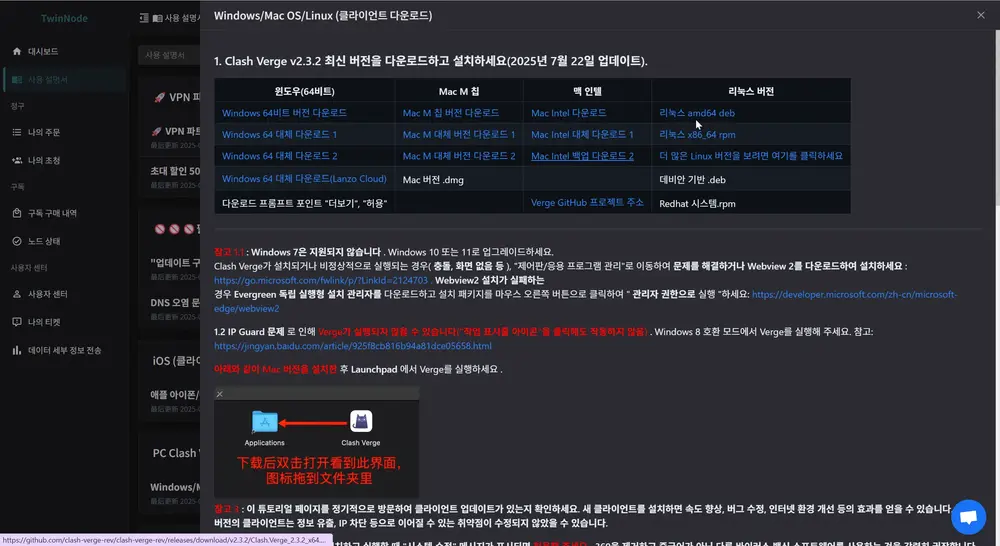
아래 링크 중 하나를 선택해 Windows 64비트용 설치 파일을 다운로드하세요. 속도가 빠른 링크를 선택하면 됩니다.
- Clash Verge v2.4.7 (Windows 64비트)GitLab 직접 다운로드
- Clash Verge v2.4.7 (미러)gh-proxy 미러
- Clash Verge v2.4.7 (GitHub)GitHub 공식
Windows 7은 지원하지 않습니다. Windows 10 또는 11이 필요합니다. 다운로드 시 브라우저 경고가 나타나면 "더보기" → "유지"를 클릭하세요.
2
설치 파일 실행
다운로드된 Clash.Verge_2.4.7_x64-setup.exe 파일을 더블클릭해 설치를 시작합니다.
- 설치 마법사가 시작되면 Next → Install을 클릭합니다.
- 설치가 완료되면 Finish를 클릭합니다.
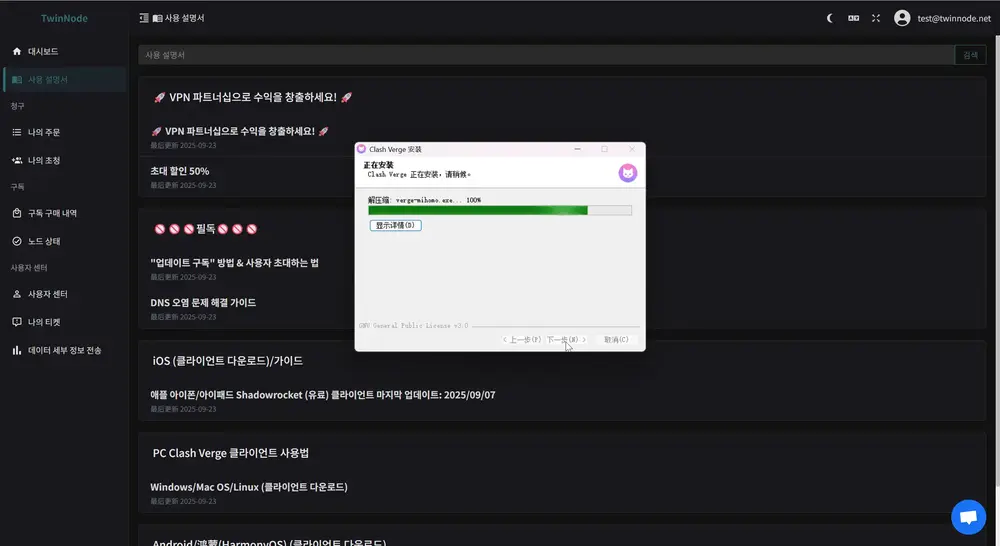
360 등 보안 프로그램이 "시스템 변경" 경고를 표시하면 모두 허용을 클릭하세요. 중국산 백신 소프트웨어는 제거를 강력히 권장합니다.
설치 후 앱이 바로 꺼지거나 화면이 나타나지 않으면 Webview2가 없는 경우입니다. Microsoft Webview2 설치 후 다시 시도하세요.
3
실행 · 구독 가져오기 · 연결
① Clash Verge 실행
설치 완료 후 바탕화면 또는 시작 메뉴에서 Clash Verge를 찾아 실행합니다. Windows 네트워크 권한 안내가 나타나면 액세스 허용을 클릭합니다.
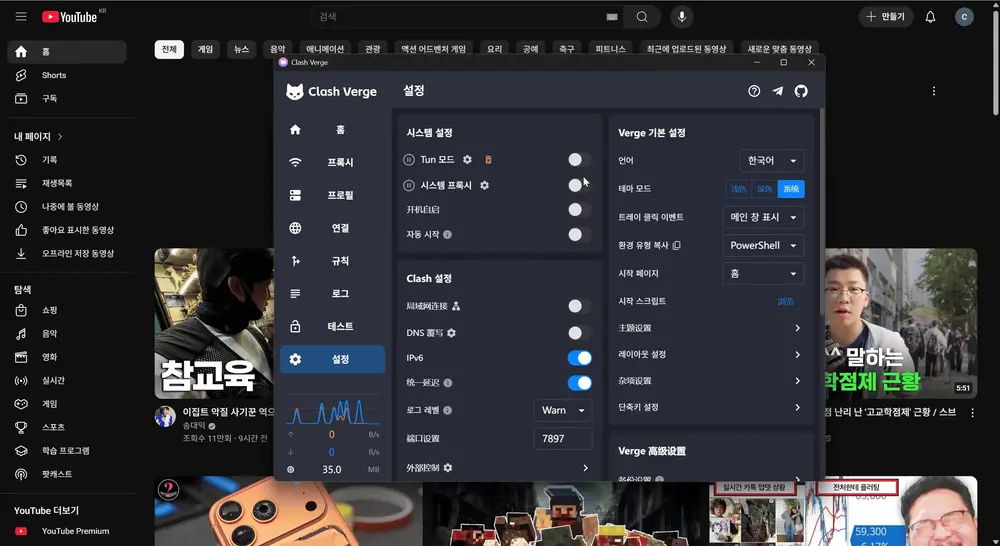
일부 기업 환경에서 IP Guard가 설치된 경우 트레이 아이콘 클릭 시 반응이 없을 수 있습니다. Clash Verge 실행 파일을 우클릭 → 속성 → 호환성 → Windows 8 호환 모드로 설정해 실행하세요.
② NodeNow 구독 URL 복사
Clash Verge에 연결하려면 NodeNow 구독 URL이 필요합니다.
- NodeNow 계정센터에 접속해 로그인합니다.
- 내 구독 메뉴로 이동합니다.
- 구독 복사 (범용) 버튼을 클릭해 구독 URL을 클립보드에 복사합니다.
구독 URL에는 개인 식별 정보가 포함되어 있습니다. 타인과 공유하지 마세요.
③ 구독 가져오기 (Import)
Clash Verge 앱으로 돌아와 구독을 가져옵니다.
- 왼쪽 사이드바에서 구독 (Profiles) 탭을 클릭합니다.
- 화면 상단 입력창에 복사한 구독 URL을 붙여넣기합니다.
- 가져오기 (Import) 버튼을 클릭합니다.
- 아래 목록에 추가된 구독 항목을 클릭해 활성화합니다. 활성화되면 좌측에 초록색 체크 표시가 나타납니다.
구독 항목에서 우클릭 → 자동 업데이트 설정을 활성화하면 서버 목록이 자동으로 최신 상태를 유지합니다. 12~24시간 간격을 권장합니다.
④ 시스템 프록시 활성화 & 연결 확인
왼쪽 사이드바에서 대시보드 (Dashboard) 탭으로 이동합니다.
- 시스템 프록시 (System Proxy) 토글을 ON으로 켭니다.
- 브라우저에서 평소 접속이 안 되던 사이트에 접속해 연결을 확인합니다.
연결 후에도 특정 사이트가 안 열리면 프록시 모드를 전역 (Global)으로 변경해 보세요. 문제가 지속되면 다른 서버 노드로 바꿔서 시도하세요.
4
프록시 선택
왼쪽 사이드바에서 프록시 (Proxies) 탭을 클릭합니다.
- 상단에서 프록시 모드를 선택합니다.
- 전역 (Global) — 모든 트래픽을 VPN으로 연결
- 규칙 (Rule) — 필요한 사이트에만 스마트 라우팅 적용 (권장)
- 서버 목록에서 원하는 노드를 클릭해 선택합니다.
- 속도계 아이콘(Ping Test)을 눌러 응답 속도를 측정하고 가장 낮은 서버를 선택하세요.