Mac에서 Hiddify 설정하기

애플리케이션 스토어에서 직접 설치가 가능한 모던한 오픈소스 클라이언트. NodeNow와 가장 아름답게 어울립니다.

1

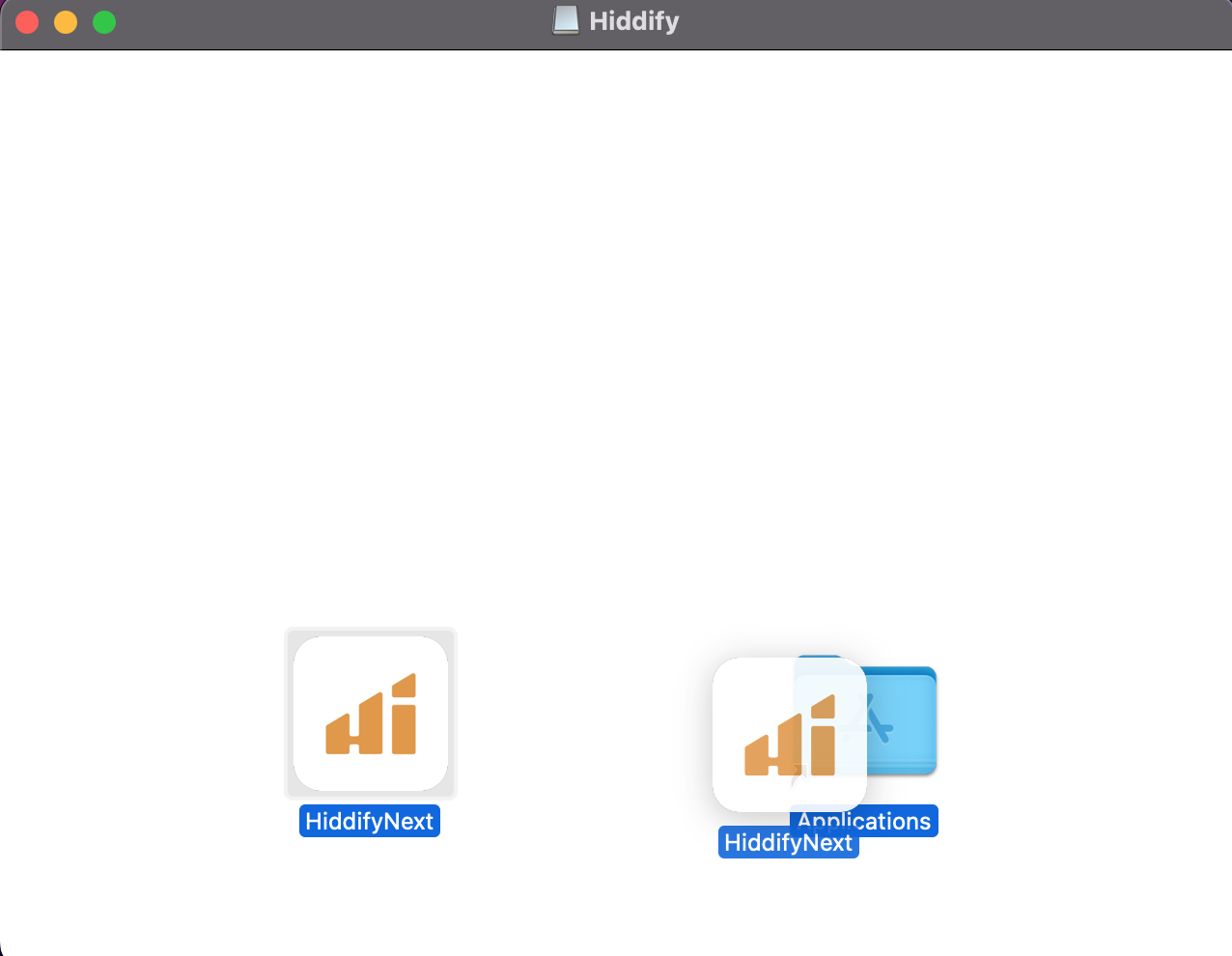
Mac App Store에서 다운로드

Hiddify는 복잡한 인터넷 다운로드 없이 Mac App Store에서 안전하게 받을 수 있습니다.

(macOS 12.0 문맥 지원 / Apple Silicon Mac 기기 선호)
Step 1
2

NodeNow 구독 링크 복사

  1. 인터넷 즐겨찾기 혹은 브라우저를 통해 twinnode.net 에 접속합니다.
  2. 내 구독(대시보드)으로 들어갑니다.
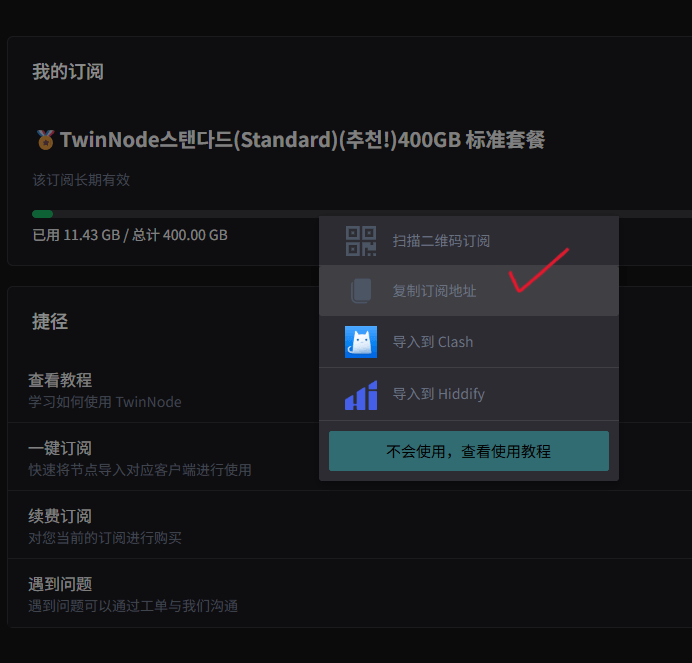
  3. "구독 복사(범용)" 버튼을 눌러 본인의 전체 서버 목록 URL을 클립보드로 복사합니다.
Step 2
3

프로필(구독) 불러오기

  1. 방금 설치한 Hiddify Proxy & VPN 앱을 엽니다.
  2. 좌상단 혹은 메인에 있는 새 프로필 추가(New Profile) 아이콘(+)을 클릭합니다.
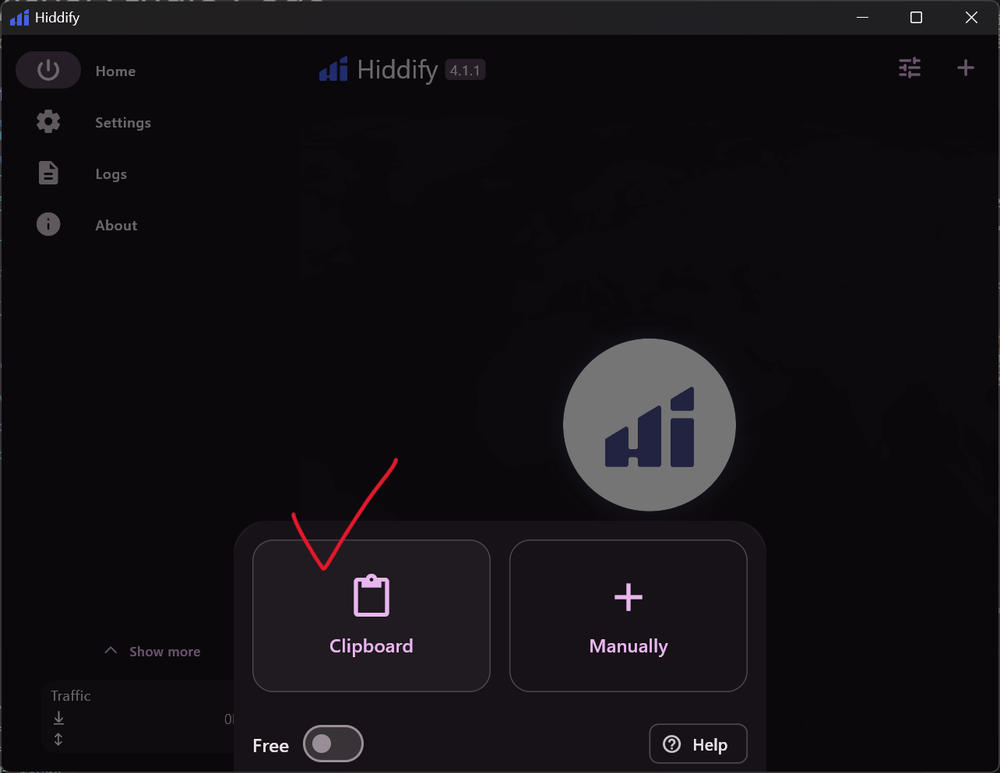
  3. 클립보드에서 붙여넣기(Add from clipboard)를 클릭해 복사한 링크를 바로 임포트합니다.
  4. 자동으로 구독 정보가 갱신되고 노드들이 표시됩니다.
Step 3
4

버튼 한 번으로 연결!

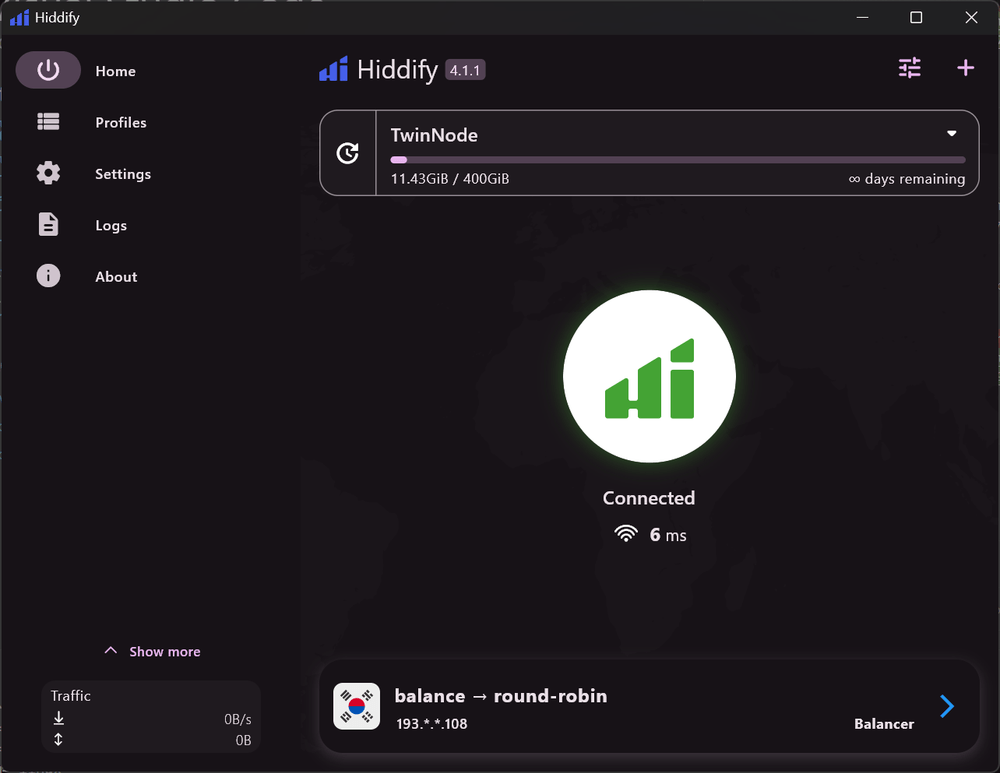
화면 한가운데 크게 표시된 '연결을 탭하세요(Tap to Connect)' 다이얼 버튼을 누르시면 됩니다.

최초 연결 시 macOS가 VPN 설정을 시스템에 추가해도 되는지 허가를 요청할 수 있습니다. [허가]를 눌러주세요.

녹색 상태로 바뀌고 네트워크가 연결되면 즉시 우회 인터넷을 즐길 수 있습니다.

Step 4
Hiddify Mac 문제 해결

자주 묻는 질문 (FAQ)

가급적 DMG(오픈소스 웹 다운로드) 버전 사용을 권장합니다. 맥 앱스토어 버전은 Apple의 샌드박스 정책으로 인하여 일부 TUN 네트워크 프록시 드라이버 권한을 제대로 획득하지 못해 연결이 튕기거나 실패하는 빈도가 높습니다.
절전 상태 시 VPN 터널도 일시 중단됩니다. 깨어날 때 연결을 재개하는 데 통상 2~3초 가량이 소요되므로 기다리시면 풀립니다. 잦은 끊김 시 앱 자체 옵션의 방해금지 및 절전 관련 네트워크 재연결 딜레이를 튜닝하면 완화됩니다.
최신 macOS의 보안 정책 상 다른 앱의 글자(클립보드)를 가져갈 때 상단 알림 팝업으로 권한을 묻습니다. 보안 허용(Allow)을 클릭해주셔야 정상 가져오기가 가능합니다.
Hiddify가 Mac의 네트워크를 글로벌하게 우회시키기 위해 '네트워크 확장(Network Extension)' 또는 'System Proxy' 권한을 요구하는 정상적인 절차입니다. 지문(Touch ID)이나 Mac 비밀번호를 입력해 허용해 주시길 바랍니다.
기본적으로 제공되는 Rule(규칙) 상태로 두시면, 카카오톡/한국 포털 등 국내망은 VPN을 경유하지 않고 빠른 속도를 유지하며, 차단되거나 느린 외국 전산만 선택적으로 우회되기 때문에 매우 편리하게 쓰실 수 있습니다.

아직 NodeNow 계정이 없으신가요?

무료 체험 가능 · 자동결제 없음 · 트래픽 무제한

기간 한정 무료 체험판 시작하기